نویسنده: نجمه میر

  • ریدایرکت سایت به آدرس جدید

    ریدایرکت سایت به آدرس جدید

    یکی از مسائل رایج در طراحی سایت ریدایرکت سایت به آدرس جدید با تغییر دامنه می باشد.

    بسیاری با دامنه ای شروع به کار می کنند و بعد از مدتی تصمیم می گیرند تا به دامنه و آدرس سایت

    خود را تغییر دهند. یکی دیگر از دلایل تغییر دامنه در ایران موضوع فیلترینگ می باشد. در واقع بعد از

    تغییر دامنه به آدرس جدید باید دامنه قبلی را به آدرس جدید ریدایرکت کرد. یکی از مهم ترین مسائل

    ریدایرکت درست صفحات سایت روی دامنه جدید می باشد. برای انجام این کار با ما تا آخر این مقاله

    همراه باشید. اگر می خواهید اطلاعات بیشتری راجع به ریدایرکت داشته باشید، بهتر است ابتدا مقاله

    ریدایرکت (Redirect) چیست؟ را مطالعه بفرمایید.

    کد .htaccess ریدایرکت یک صفحه بر روی صفحه دیگر

    ابتدا وارد پنل مدیریت هاست دامنه قدیم خود شوید، سپس پوشه htaccess. را باز کنید. کدی را که

    در زیر برای شما قرار داده ایم در آن پوشه بنویسید. (به جای oiddomani نام دامنه قبلی و به جای

    newdomain نام دامنه جدید را وارد نمایید.)

    #options+FollowSymLinks

    RewriteEngine On

    RewriteCond %{HTTP_HOST} ^olddomain.com$ [OR]

    RewriteCond %{HTTP_HOST} ^www.olddomain.com$

    RewriteRule ^(.*)$ “http\:\/\/www.newdomain.com\/$1” [R=301,L]

    ریدایرکت صفحه ای روی صفحه دیگر

    بابت ریدایرکت صفحه ای روی صفحه دیگر باید از دستورات htaccess. کمک گرفت. ابتدا دستور

    ریدایرکت را ایجاد کنید و سپس دستور زیر را در فایل htaccess. وارد نمایید.

    آدرس جدید / آدرس قدیمی نوع دایرکت

    Redirect Match (301 or 302) /old-page.html http:dbstheme.com/new-page.html

    برای نمونه به مثال زیر توجه فرمایید.

    در این جا لینک 1 را بر لینک 2 دایرکت کرده ایم.

    Link1: http://mrlicense.net/old-address

    Link2: http://mrlicense.net/new-address

    RedirectMatch 301 /old-address http://mrlicense.net/new-address

    چگونه www را از ابتدای آدرس پاک کنیم ؟

    برای حذف کردن www از ابتدای دامنه سایت، باید آدرس www را روی آدرس بدون www ریدایرکت

    کنید. کد زیر را در فایل htaccess. کپی کنید تا بتوانید این کار را انجام دهید.

    RewriteEngine On


    RewriteBase /

    RewriteCond %{HTTP_HOST} ^www.(.)$ [NC] RewriteRule ^(.)$ http://%1/$1 [R=301,L]

    اگر چنانچه در دامنه سایت خود از پروتکل https استفاده می کنید، به جای کد بالا کد زیر را در پوشه

    htaccess. قرار دهید.

    RewriteCond %{HTTPS} off


    RewriteCond %{HTTP_HOST} ^www.(.)$ [NC] RewriteRule ^(.)$ http://%1/$1 [R=301,L]

    RewriteCond %{HTTPS} on

    RewriteCond %{HTTP_HOST} ^www.(.)$ [NC] RewriteRule ^(.)$ https://%1/$1 [R=301,L]

    چگونه / را از انتهای لینک های سایت حذف کنید؟

    همان ابتدا باید این نکته را متذکر شوم که هنگام استفاده از این کد باید نهایت دقت را داشته باشید.

    در بعضی ازCMS ها یا سیستم های مدیریت محتوا مثل وردپرس، مخصوصا بعد از نصب پلاگین های

    مربوط به سئو پس از لینک هر صفحه علامت / قرار می گیرد. خذف کردن آن الزامی ندارد، اما در برخی

    از ووکامرس های open source مانند prestashop و یا magento وقتی / در آخر لینک سایت قرار

    می گیرد، باعث خطای 404 می شود. به همین خاطر با ریدایرکت کردن آدرس با / روی آدرس بدون /

    از به وجود آمدن چنین مشکلی پیشگیری کنید. انجام این کار بسیار ساده است، فقط شما باید کد زیر

    را در فایل htaccess. قرار دهید.

    RewriteEngine on

    RewriteCond %{REQUEST_FILENAME} !.(gif|jpg|png|jpeg|css|js)$ [NC]

    RewriteCond %{REQUEST_FILENAME} !-f

    RewriteCond %{REQUEST_FILENAME} !-d

    RewriteCond %{HTTP_HOST} !^.localhost$ [NC]

    RewriteRule ^(.+[^/])/$ http://%{HTTP_HOST}/$1 [R=301,L]

    چگونه subdomain را روی دامنه اصلی ریدایرکت کنیم؟

    در صورتی که تصمیم دارید یکی از ساب دامنه های سایت خود را روی دامنه اصلی سایت ریدایرکت

    کنید، از کد زیر در پوشه htaccess. می توانید استفاده کنید.

    #options +FollowSymlinks

    RewriteEngine On


    RewriteCond %{HTTP_HOST} ^sub.dbstheme.com$ [OR]

    RewriteCond %{HTTP_HOST} ^www.sub.dbstheme.com$

    RewriteRule (.*)$ http://dbstheme.com/$1 [R=301,L]

    چگونه subdomain ها را روی یکدیگر ریدایرکت کنیم؟

    در صورتی که تصمیم دارید یکی از ساب دامنه های سایت خود را روی ساب دامنه ی دیگری از سایت

    تان ریدایرکت کنید از فایل htaccess برای این کار کمک بگیرید.

    #Options +SymLinksIfOwnerMatch

    RewriteEngine on

    RewriteCond %{HTTP_HOST} ^sub1.dbstheme.com$ [OR]

    RewriteCond %{HTTP_HOST} ^www.sub1.dbstheme.com$

    RewriteRule ^/?$ “http\:\/\/sub2.dbstheme.com” [R=301,L]

    ریدایرکت یک پسوند خاص صفحات سایت به پسوند دیگر

    اگر به عنوان مثال می خواهید پسوند HTML را روی پسوند PHP ریدایرکت کنید. باید کد دستوری زیر

    را در فایل htaccess. بنویسید. با انجام این کار صفحه ای مانند http://mrlicense.net/page.html

    به http://mrlicense.net/page.php ریدایرکت 301 می شود.

    RedirectMatch 301 (.*).html$ http://dbstheme.com$1.php

    با استفاده از کد HTML صفحات را چگونه ریدایرکت کنیم؟

    در واقع کد های افئم اکثرا برای سایت هایی که با HTML ساخته شده اند و استاتیک هستند کاربرد

    دارد. همچنین کسانی که وبلاگ های وبلاگ دهی رایگان کاربرد دارد. چون دسترسی به هاست ندارند.

    برای انجام این کار می توانند کد دستوری زیر را کنار متاهای هدر در کنار تگ <head> قرار دهند. و یا

    اینکه وبلاگشان را به مسیر دیگری ریدایرکت کنند. عدد 3 نشان دهنده زمانی است که طول می کشد

    تا کاربران به صفحه دیگر ریدایرکت شوند. می توانید این مقدار را تغییر دهید.

    <meta http-equiv=”refresh” content=”3; url=http://dbstheme.COM”>

    امیدواریم از مطالبی که در رابطه با ریدایرکت سایت به آدرس جدید بیان کردیم، استفاده لازم را برده باشید. برای اطلاع از سایر مقالات مستر لایسنس به وبلاگ مستر لایسنس مراجعه کنید.

  • ریدایرکت (Redirect) چیست؟

    ریدایرکت (Redirect) چیست؟

    در این مقاله قصد داریم تا به شما بگوییم ریدایرکت (Redirect) چیست؟ تا پایان با ما همراه باشید،

    تا به این سوال پاسخ داده شود. ریدایرکت (Redirect) در لغت به معنای راهنمایی است، در فضای

    اینترنت به معنی انتقال کاربر به مکان جدید می باشد. ابتدا اینکه چه موقع از این ویژگی استفاده می

    کنیم؟ وقتی می خواهیم دامنه یا آدرس را به دامنه یا آدرسی دیگر منتقل کنیم. مانند مواردی که در زیر

    نام برده شده:

    موارد استفاده ریدایرکت (Redirect) چیست؟

    1- وقتی آدرس تمام یا برخی از صفحات هاست را تغییر داده باشید. کاربران سایت و خزنده های

    موتورهای جستجوگر به آدرس های قبلی مراجعه کنند.

    2- وقتی از یک محتوای یکسان سایت چندین دامنه داشته باشید، در واقع از یک صفحه سایت چندین

    آدرس متفاوت وجود داشته باشد. به دلیل حفظ سئوی سایت یا محتوای چندگانه Duplicate

    Content مجبور به انجام این کار هستید.

    توجه: وقتی عمل ریدایرکت را انجام می دهیم دو حالت پیش می آید. اولین حالت این است که همه

    ی صفحات سایت به آدرس های جدید منتقل شوند. مثل زمانی که سایت را با دامنه جدیدی منتقل

    کنید. و یا ساختار پیوندی تمام لینک های سایت را تغییر داده باشید. برای انجام این کار با یک دستور

    تمام صفحات سایت به آدرس جدبد منتقل می شوند. در حالت دوم نیز تنها یک یا چند آدرس سایت

    را تغییر می دهیم، برای این کار برای هر آدرس سایت باید دستور ریدایرکت جدا تعریف کنید.

    انواع ریدایرکت و تفاوت آن ها

    انواع مختلفی ریدایرکت وجود دارد که هر کدام کاربرد خاص خود را دارند. در این آموزش می خواهیم

    به بررسی ریدایرکت 301 و ریدایرکت 302 بپردازیم که بسیار رایج و کاربردی است. مشابه همدیگر

    عمل می کنند، طوری که در هر دو هم خزندگان موتور های جستجو و هم کاربران از آدرس قبلی و قدیمی

    به آدرس جدید منتقل می شوند. تفاوت آن ها در این است که ریدایرکت 301 به صورت همیشگی و

    دائمی است در حالیکه ریدایرکت 302 به صورت موقت انتقال می دهد.

    به عنوان مثال چنانچه بنا به دلایلی مجبور شدید یکی از صفحات سایت خود را که همواره

    بازدیدکنندگان زیادی دارد تغییر دهید. برای این کار از ریدایرکت 301 استفاده کنید. تا هم کاربران و

    هم خزندگان موتور های جستجو بتوانند به آدرس جدید راه یابند. با این کار به موتور های جستجو نیز

    می فهمانید که آدرس قبلی برای همیشه به این آدرس جدید منتقل شده است. ارزش آدرس قدیم به

    آرس جدید منتقل شده و در دیتابیس خود آدرس جدید را ذخیره کنند.

    در مثالی دیگر، قصد دارید یکی از صفحات با ارزش سایت خود را برای مدت کوتاهی از دسترس خارج

    کنید. در این صورت موتورهای جستجو و کاربران و خزنده های گوگل، وقتی به آن آدرس مراجعه می

    کنند با Error 404 مواجه می شوند که به معنای حذف شدن آن صفحه می باشد. پس از مدتی موتور

    های جستجو آن آدرس را از دیتابیس خود حذف می کنند. در نتیجه ارزش قبلی خود را از دست می

    دهد. و دیگر ارزش قبلی خود را پیدا نمی کند.

    به منظور جلوگیری از چنین اتفاقی بهتر است صفحه قبلی را موقتا از دسترس خارج کنید و روی آدرس

    جدید ریدایرکت 302 کنید. در این مواقع کاربران و خزنده های گوگل وقتی به صفحه شما مراجعه می

    کنند، به صفحه ای که تعیین کرده اید هدایت می شوند. و با استفاده از ریدایرکت 302 به موتور های

    جستجوگر می فهمانید که این صفحه به طور موقت منتقل شده است. لذا ارزش آن صفحه نیز محفوظ

    می ماند.

    نکات مهم تفاوت ریدایرکت 301 , 302 چیست؟

    1 – هیچ وقت ریدایرکت ها را به جای یکدیگر استفاده نکنید.

    2- اگر صفحه ای از سایت شما برای همیشه حذف می شود به هیچ عنوان نباید از ریدایرکت 302

    استفاده کرد. چون ارزش صفحه ای که حذف شده به صفحه ای که منتقل می کنیم نمی رود، موتورهای

    جستجو گوگل بعد از مدتی آن را حذف می کنند.اما می توانید با استفاده از ریدایرکت 301 بخشی از

    ارزشش را به صفحه دیگری که می خواهید منتقل کنید.

    نکته مهم: هرگز نباید صفحه 404 سایت را ریدایرکت کنید. یکی از رایج ترین اشتباهات برخی

    از طراحان سایت این است که به وسیله کد های php یا htaccses و یا نصب کردن پلاگین

    خطای 404 سایت را روی ایندکس و یا آدرس دیگری ریدایرکت 301 می کنند. با این کار به

    سئوی سایت خود صدمه ی خیلی خیلی بزرگی می زنید. هیچ وقت هیچ وقت چنین اشتباهی

    را مرتکب نشوید.

    نکته بعدی که باید به آن توجه داشته باشید این است که ریدایرکت صفحات حذف شده را هرگز روی

    ایندکس انجام ندهید. دلیل اول آن این است که موتور های جستجو هوشمند شده اند و صفحه ای که

    حذف شده را به ایندکس سایت منتقل نمی کنند. در واقع ارزش گذاری ایندکس صفحات یک سایت به

    همین راحتی کم و زیاد نمی شود. با این کار باعث هدر رفتن ارزش صفحه حذف شده می شوید.

    نکته آخر این که ورودی های گوگل دنبال محتوی خاصی در صفحه شما هستند. با انجام ریدایرکت

    301 به صفحه ی دیگری با همان مطالب قسمتی از ارزش صفحه قدیمی را به صفحه جدید منتقل می

    کنید. بازدیدکنندگان سایت را هم به صفحه ای با همان موضوع هدایت می کنید. با این کار باعث می

    شوید تا مراجعه کنندگان قبلی سایت را حفظ کنید.

    انتقال دادن ارزش سایت با استفاده از ریدایرکت 301

    به طور واضح باید مطرح کنیم که هرگز نمی توان ارزش یک سایت را به صورت کامل نمی توان منتقل

    کرد. در واقع انتقال ارزش با استفاده از ریدایرکت 301 مفهومی است. این مطلب به این معناست که

    انتقال ارزش یک صفحه ای از سایت به دیگری، به مقدار تشابه دو صفحه بستگی دارد. دانستن اسن

    نکته خالی از لطف نیست که با انتقال ریدایرکت 301 یک صفحه قدیمی به آدرسی جدید تنها 85

    درصد آدرس قبلی به جدید منتقل می شود.

    با استناد به مطالب بالا می توان به این نتیجه رسید که حتی اگر 100 درصد محتوای سایت یکی باشد

    با متاهای یکسان، باز هم تنها 85 درصد ارزش لینک قدیمی به لینک جدید انتقال می یابد. و هر جقدر

    این تشابه کمتر باشد، از ارزش منتقل شده به آدرس جدید کاسته می شود.

    امیدواریم از مطالب ارائه شده در رابطه با اینکه ریدایرکت (Redirect) چیست؟ استفاده لازم را برده

    باشید. برای اطلاع از سایر مقالات مستر لایسنس به صفحه وبلاگ مستر لایسنس مراجعه کنید.

  • نصب رایگان SSL در هاست Cpanel

    نصب رایگان SSL در هاست Cpanel

    معمولا کاربرانی که وب سایتی برای خود راه می اندازند به دنبال این هستند که برای هاست خود اقدام

    به نصب گواهی امنیتی ssl کنند. در اینجا شما را با نحوه نصب رایگان SSL در هاست Cpanel آشنا کنیم.

    تا با فعال سازی SSL در هاست خود، سایتشان با https در دسترس باشد و به وسیله ی آن مراجعه

    کنندگان وب سایت شان در نهایت امنیت بتوانند اطلاعات خود را به اشتراک گذارند. در واقع پروتکل

    (SSL (Socket Secure Layer ، استانداردی است برای کد کردن اطلاعاتی که بین کاربر و سایت رد و

    بدل می شود. کار آن اینگونه است که اطلاعات به صورت کد شده ارسال می شوند به همین خاطر از لو

    رفتن و دزدیده شدن اطلاعات جلوگیری می شود.در نتیجه حتی اگر کسی به این اطلاعات کد گذاری

    شده دست پیدا کند هم نمی تواند آن ها را به عبارات معنا داری تبدیل کند.

    ssl به مشتریان و شرکت ها این امکان را می دهد تا با خاطری آسوده اطلاعات مهم خود را مانند

    مشخصات کارت بانکی در سایت شما رد و بدل کند. برای برقراری ارتباط با ssl به Web Server

    Certificate ها احتیاج داریم. با توجه به استفاده روز افزون از فضای اینترنت، مطمئنا گردش در یک

    فضای امن اینترنتی می تواند موجب رضایت مندی کاربران شود. استفاده از ssl به شما این امکان را

    می دهد تا برای کاربران سایت خود چنین فضای امنی را فراهم کنید.

    با استفاده از آموزش هایی که در ادامه می دهیم، چنانچه گواهینامه ssl را خریداری نموده اید می

    توانید آن را روی سی پنل نصب نمایید.

    مزایا و معایب نصب ssl روی هاست

    از مزایای استفاده از پروتکل ssl همانطور که در بالا اشاره شد می توان به بالا بودن امنیت سایت که

    باعث می شود تا داده های کاربران سایت شما به صورت کد شده رد و بدل شود. مادامی که از ssl

    استفاده می کنید کسی نمیتواند این کد ها را رمز گشایی کند و داده ها برای همیشه محفوظ می ماند

    بنابراین کاربران با اطمینان خاطر اطلاعاتشان در اختیارتان قرار می دهند. تاثیر مثبت دیگری که

    استفاده از ssl می تواند روی وب سایت شما بگذارد، روی سئوی سایت شما بسیار موثر خواهد بود.

    برای موتور های جستجوگر مانند گوگل موضوع امنیت سایت اهمیت دارد. بر اساس خبرهایی که

    حدود 5 سال پیش رسما گوگل اعلام کرد. می توانید با مراجعه به این لینک جزییات این خبر زا

    مشاهده کنید. برای سایت هایی از پروتکل https استفاده می کنند امتیاز بیشتری در نظر می گیرد.

    و اما در مقابل این مزایا معایبی هم در استفاده از پروتکل https وجود دارد، که بیشتر شامل کاربران

    فارسی زبان داخل کشور می باشد. در اثر استفاده از پروتکل https به میزان کمی سرعت سایت شما را

    تحت تاثیر قرار می دهد. در نتیجه برای به کار بردن یا نبردن https باید جانب احتیاط را رعایت نمود.

    با گذشت زمان این مشکلات برطرف می شوند. به یاد داشته باشید که کند شدن سایت به خاطر isp

    های مخابراتی ایران رخ می دهد و برای موتور های جستجو این اتفاق نمی افتد و روی سئوی سایت

    شما اثری نمی گذارد، جای نگرانی نیست.

    نصب رایگان SSL در هاست Cpanel

    ابتدا نیاز هست تا وارد هاست سی پنل خود شوید برای این کار آدرس سایت خود را وارد کنید و در

    مقابل دامنه آن 2082: بنویسید (Domain.com:2082 به جای Domain دامنه سایت را وارد کنید.) و

    در صفحه ی ورود به هاست سی پنل اطلاعات خود را وارد نمایید با وارد نمودن نام کاربری و رمز

    ورودتان به هاست خود لاگین کنید.

    استفاده از ابزار ssl/tls جهت نصب ssl

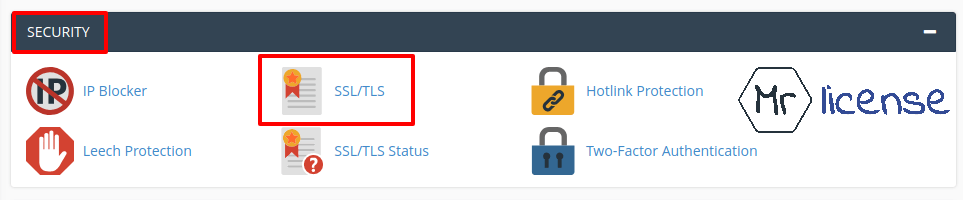
    پس از ورود به هاست خود برای دریافت کد CSR باید در قسمت security بروید و روی ssl/tls کلیک

    کنید تا بتوانید ssl را به طور رایگان نصب کنید.

    نصب رایگان SSL در هاست Cpanel

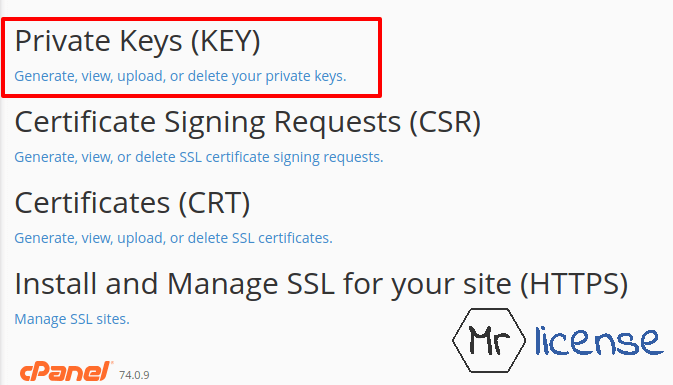
    در صفحه ای که برایتان باز می شود باید یک private keys بسازید. برای انجام این کار در سی پنل

    ابتدا روی گزینه Generate, view, upload, or delete your private keys کلیک نمایید تا وارد مرحله

    ساخت private keys شوید. بعد از این مرحله به صفحه جدیدی می روید که در آن می توانید بابت

    ایجاد private keys یا همان کلید خصوصی برای نصب ssl در Cpanel اقدامات لازم را انجام دهید.

    private keys در سی پنل

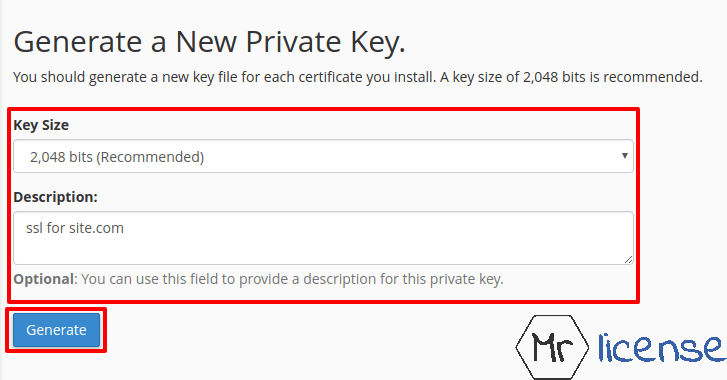
    در قسمت اول ابتدا نوع key size را بروی 2048 یا 4096 بایت قرار دهید (بسته به شرکتی که می

    خواهید ssl تهیه کنید، دارد) . در قسمت Description توضیحاتی را در مورد پروتکل https می توانید

    بنویسید، سپس روی Generate بزنید.

    نصب رایگان SSL در هاست Cpanel

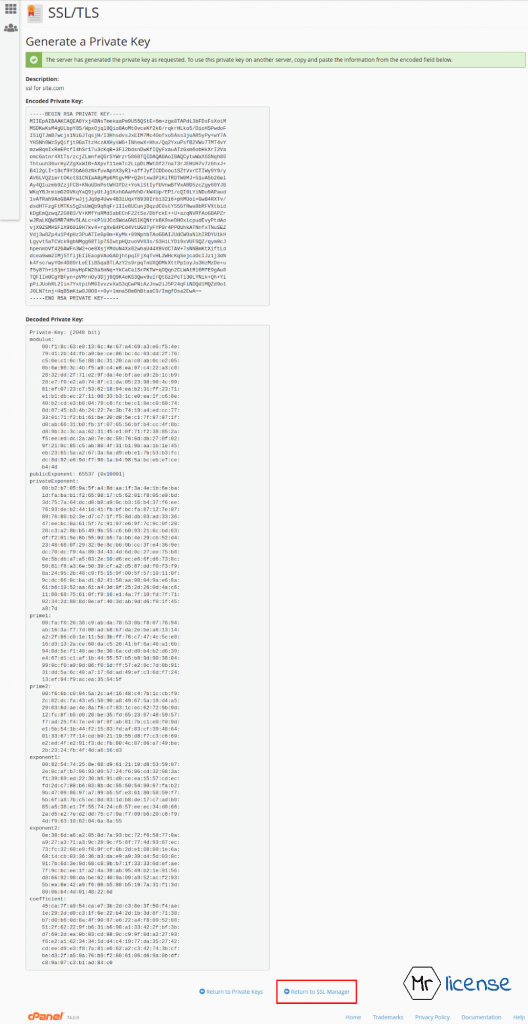
    پس از اندکی صبر private key شما ساخته می شود و به صفحه دیگری منتقل می شوید. در واقع

    private key به صورت یک نسخه کد گذاری شده می باشد که باید از آن کپی تهیه کنید چون در

    مراحل بعدی به آن احتاج دارید. پس از این مراحل با صفحه ای به صورت زیر مواجه نمی شوید که

    نشان می دهد private key به درستی ساخته شده است یا خیر. به این نکته توجه داشته باشید که

    برای نصب پروتکل یا گواهی بر روی چند سرور، به کلید خصوصی کد گذاری شده نیاز دارید.

    نصب رایگان SSL در هاست Cpanel

    ادامه نصب رایگان ssl روی Cpanel

    پس از اتمام مراحل بالا کد های Encode شده را ذخیره کنید، در مراحل بعدی به آن ها احتیاج دارید.

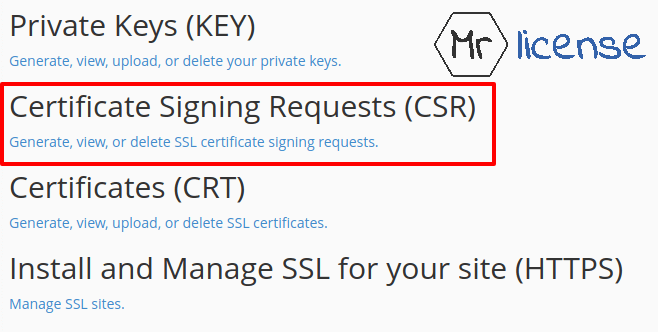
    روی گزینه Return to SSL Manager کلیک نمایید تا به صفحه ی مدیریت ssl برگردید و این بار روی

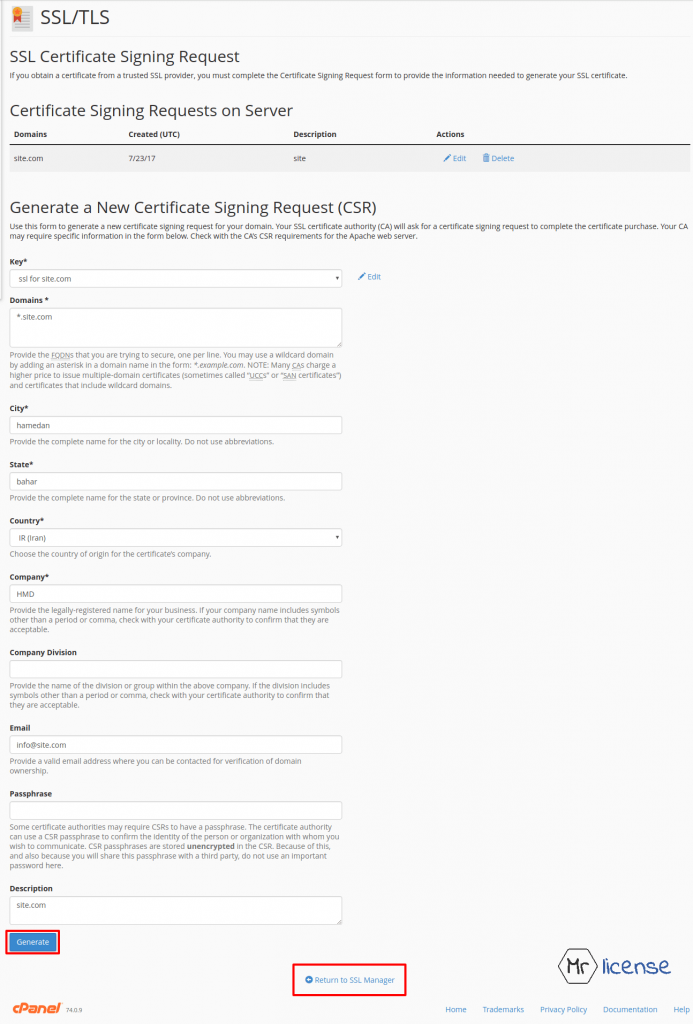
    قسمت (Certificate Signing Requests (CSR بزنید. در صفحه بعدی که وارد می شوید باید نام

    کلید خصوصی که انتخاب کردید را از لیست کشویی موجود پیدا کنید. اگر گزینه Generate a New

    2048 bit key را بزنید کلید جدیدی برای شما ساخته می شود.

    (Certificate Signing Requests (CSR

    اطلاعات خواسته شده را به ترتیب وارد این قسمت کنید. همگی باید لاتین نوشته شوند و کشوری به

    غیر از ایران وارد شود. توجه نمایید که تنها در مراحل CSR دامنه را با www وارد نمایید. فیلد

    Passphrase را خالی بگذارید.

    (Certificate Signing Requests (CSR

    دریافت مشخصات برای نصب SSL روی سی پنل

    Domain : در اینجا باید نام دامنه خود را وارد کنید. اگر از SubDomain استفاده می کنید (باید با یک

    ستاره برای امن کردن ساب دامین ها مشخص شود مانند testdomain.com.*)

    city , state , country , company به ترتیب نام شهر ، استان ، کشور و شرکت خود را وارد

    نمایید.عبارت عبور (Passphrase) را خالی بگذارید، چون رمز عبور در CSR به صورت رمزگذاری نشده

    ذخیره می شود.

    زمانی که تمامی فیلدها را به صورت کامل پر کردید، روی دکمه Generate کلیک نمایید. به این ترتیب

    کد CSR شما ایجاد می شود کد ایجاد شده را به شرکتی که می خواهید گواهینامه را از آن خریداری

    کنید ارسال نمایید تا آن ها گواهینامه را برای شما صادر کنند.

    CSR  در سی پنل

    پس از صدور گواهینامه توسط شرکت مذبور فایل های گواهی SSL از سمت شرکت صادر کننده

    گواهینامه به شما داده خواهد شد که فایلی با پسوند cert.می باشد.،پس از آن شما می توانید نصب و

    راه اندازی گواهی را درCpanel آغاز نمایید .

    بنابراین روی گزینه Return to SSL Manager بزنید تا به صفحه اصلی ssl/TLS بروید و این دفعه

    روی گزینه (Certificates (CRT کلیک کنید. تا وارد صفحه بعدی شوید. تا با قسمتی با عنوان

    Certificates on Server بروید و در آن جا روی install برای دامنه های ساخته شده کلیک کنید. به

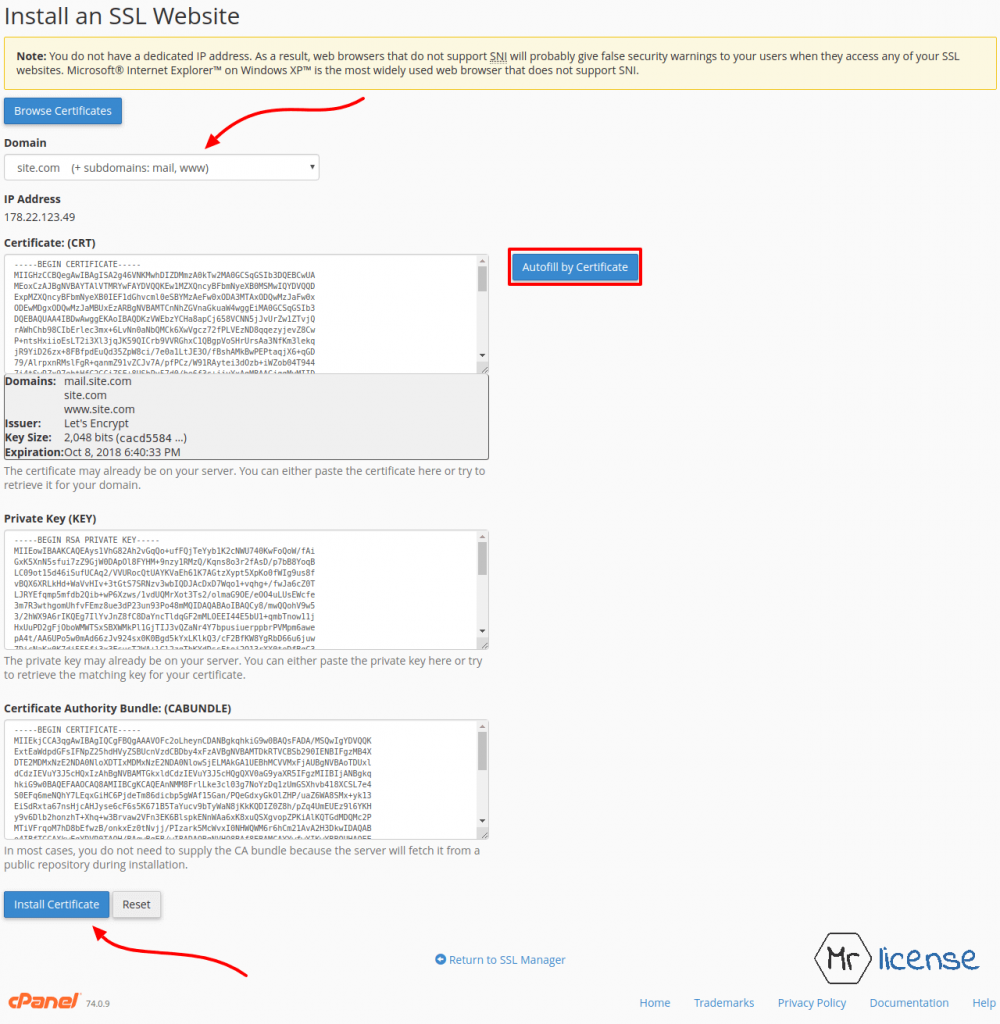
    این ترتیب می توانید به صفحه ی manage ssl هدایت می شوید و روی Autofill by domain

    بزنید. گزینه هایی که در مرحله ساخت Key، CSR و CRT تعیین کرده اید انتخاب کنید و در پایان

    روی install certificate کلیک کنید.

    Certificates on Server

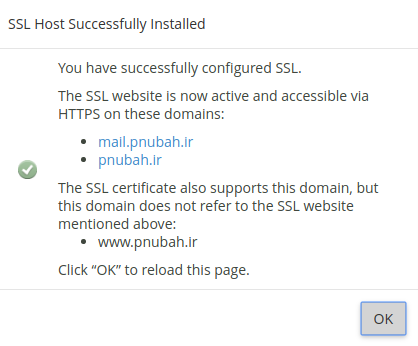
    اکنون پس از نصب موفقیت آمیز Certificate ، پیغامی مانند تصویر زیر برای شما نمایش داده می

    شود باید روی installer کلیک کنید. تا مراحل نصب را طوری که در ادامه توضیح می دهیم پیش

    ببرید. در صفحه باز شده در فیلد Domain دامنه خود را وارد کنید و روی Autofill by domain کلیک

    کنید. تا به ترتیب گزینه هایی بر اساس اطلاعاتی که وارد کرده اید، انتخاب کنید. در آخر روی install

    certificate کلیک کنید.

    install certificates

    در این مرحله عملیات نصب گواهینامه ssl به پایان می رسد و شما می توانید جزئیات نصب را

    مشاهده کنید. روی ok کلیک کرده و برای اطمینان کامل از نصب آن از پروتکل https استفاده کنید تا

    از این طریق بتوانید سایت خود را به صورت امن بالا بیاورید.

    ssl , cpanel

    اگر سایت شما به درستی لود شد. دیگر فقط باید روت اصلی هاست خود بروید و فایل htaccess. را

    تعیین کنید تا مراجعه کنندگان سایت شما را به https ریدایرکت کند. برای این کار فایل htaccess. را

    باز کنید و کد های زیر را وارد کنید. در بالاترین قسمت فایل این کد ها را بنویسید. پس از انجام این

    کار قفل سبز رنگ در آدرس بار سایت شما نمایش داده می شود.

    ssl , cpanel نصب ssl در سی پنل

    RewriteEngine On

    RewriteCond %{HTTPS} off

    RewriteRule ^(.*)$ https://%{HTTP_HOST}%{REQUEST_URI} [L,R=301]

    تاریخ انقضای ssl سایت در Cpanel

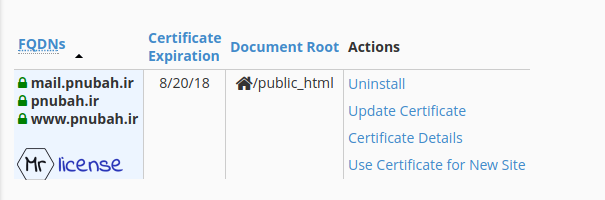
    وقتی به صفحه Manage ssl سایت در هاست Cpanel بروید. در آنجا جزئیات ssl نصب شده در

    سایت خود را ببینید. مانند تاریخ انقضا و دامنه و ساب دامنه های نصب شده. آیا بعد از تمام شدن

    تاریخ انقضا باید تمدید کرد؟ در حال حاضر سی پنل به طور خودکار آن را تمدید می کند. اما ممکن

    است در آینده این کار تغییر کند. و یا حتی دیگر چنین امکانی ارائه نشود! بنابراین بهتر است حتما به هاست خود سر بزنید تا وضعیت تمدید ssl را بررسی کنید.

    امیدواریم از مطالبی که نصب رایگان SSL در هاست Cpanel ارائه دادیم استفاده کافی را برده باشیم.

    برای اطلاع از سایر مقالات مستر لایسنس به وبلاگ سایت مراجعه کنید.

  • بهترین نسخه php برای وردپرس

    بهترین نسخه php برای وردپرس

    در این مقاله به بررسی این که بهترین نسخه php برای وردپرس چیست؟ در خدمت شما هستیم. اکثر

    سایت ها در شرایط مختلفی از وردپرس در هاست لینوکس استفاده می کنند، بنابراین نیاز هست تا

    مورد بررسی قرار گیرد.

    ما در این مطلب می خواهیم طریقه صحیح آپدیت php به دست میزبان وردپرس وب سایت را

    آموزش دهیم. همچنین راجع به بهترین نسخه php برای وردپرس توضیح دهیم. درباره مسائلی که

    موجب ناسازگاری ها و افت کار در وب سایت می شود، توضیح خواهیم داد. معمولا به روز رسانی php

    را باید میزبان وب انجام دهد. اما بعضی از هاست ها در انجام این کار کوتاهی می کنند. به همین

    خاطر همیشه به کاربران توصیه می کنیم از بهترین میزبان وب وردپرس استفاده کنند.

    php تقریبا روی همه ی سرور ها قابل نصب می باشد. می توانید آن را از جایی که هاست تهیه کرده

    اید، فراهم کنید. با استفاده از php توانایی این را دارید که صفحات وب سایت خود را توسعه دهید.

    در صورتی که شما افرونه ها و قالب های وب سایت خود را از سایت های مختلف تهیه کرده اید،

    ممکن است شما هنگام به روز رسانی php به دلیل ناسازگاری با نسخه جدید دچار Error و مشکل

    شوید. در نتیجه اگر قالب ها و افزونه ها را از جای معتبری تهیه نکنید، با توجه به این نکته باید افزونه

    ها و قالب هایمعتبر برای سایت خود تهیه کنید که بتوان آن را روز رسانی کرد.

    آپدیت نسخه php

    هر وقت ورژن وردپرس خود را آپدیت کردید، به شما پیشنهاد می دهد که نسخه php سایتتان را هم

    آپدیت کنید. تا به امروز جدیدترین نسخه php نسخه 7.4 است. شما با دانلود و استفاده از آن در

    سایت خود می توانید از آخرین امکانات آن بهره مند شوید. این نسخه به طور قابل توجهی از سرعت

    بالایی برخوردار است و بکار بردن آن در وب سایت باعث می شود تا سایت از سرعت بالایی برخوردار

    شود. همانطور که می دانید سرعت یکی از مقوله های مهم در سایت می باشد، که باعث افزایش

    رضایت کاربران و مراجعه کنندگان به سایت شما می شود، که نتیجه آن بالا رفتن ترافیک سایت است.

    به روز رسانی PHP همواره از اهمیت زیادی برخوردار بوده است. همواره باید حواستان به آن باشد تا

    در اسرع وقت این کار انجام دهید. در واقع با این کار باعث می شوید تا پلاگین ها و افزونه هایی که

    نصب کرده اید به صورت بهتر پاسخگوی نیاز های شما باشند. همواره به این نکته توجه داشته باشیدکه

    اگر PHP سایت خود را آپدیت نکنید قالب ها و افزونه ها آنطور که باید عملکرد مطلوبی نخواهند

    داشت. همه ی این عوامل دست در دست می دهند تا از کیفیت و سرعت سایت شما بکاهند.

    انجام ندادن به موقع آپدیت PHP می تواند امنیت سایت شما را نیز به خطر بیاندازد. بایت اینکه دچار

    این مشکل نشوید باید یک نسخه پایدار از php را تهیه کنید، تا در آینده دچار مشکل نشوید و با

    خیالی راحت به کار خود ادامه دهید. ممکن است آپدیت جدید php باعث افزایش عملکرد سایت

    وردپرسی شما شود و کارایی تان را بالا ببرد.

    بهترین نسخه php برای وردپرس

    در واقع وردپرس را به زبان متن باز php نوشته و گسترش داده اند. بعضی از میزبان های وب

    میگذارند تا شما نسخه php سایتتان را تغییر دهید. نسخه پایدار فعلی برای وردپرس 7.4 است.

    پیشنهاد ما این است که همواره از میزبان وب خود بخواهید تا همواره آخرین ورژن php را به روز

    رسانی کند. در حال حاضر بهترین نسخه php برای وردپرس همان 7.4 می باشد.

    هنگام آپدیت php چه کنیم؟

    همیشه این موضوع را مد نظر داشته باشید که میزبان وب شما، میزبان سایت های وردپرسی دیگر نیز

    هست. با این پیشفرض که هیچگونه قطعی وجود ندارد و همه چیز مرتب پیش می رود کار ها

    پیگیری می کنند. شما به عنوان مدیر سایت حتما باید بتوانید پشتیبانی بگیرید و این خیلی مهم است

    که این کار را انجام دهید. در ابتدا به شکا پیشنهاد میدهیم که به صورت منظم از وردپرس پشتیبانی

    بگیرید. چنانچه تا بحال پشتیبان گیر BackupBuddy زا نصب نکرده اید، حتما این کار را انجام دهید.

    یا اینکه می توانید یک پشتیبان گیر دستی برای سایت خود ایجاد کنید.

    بعد از اینکه از پشتیبان گیری خیابتان راحت شد، احتیاج دارید اطمینان حاصل کنید از اینکه نسخه

    وردپرس شما حتما آخرین ورژن است یا خیر. در صفحه آپدیت ها بروید و آخرین ورژن ها را نصب

    کنید. اکثر افرونه ها و وردپرس ها با آپدیت php دچار تغییر نمی شوند. اما باز هم ممکن است برخی

    افزونه ها با آپدیت php کار نکنند. اگر این اتفاق برای شما افتاد با نویسنده آن افزونه ارتباط برقرار

    کنید.

    کلام آخر

    از توضیحات بالا می توان به این نتیجه رسید که شما با آپدیت کردن به موقع نسخه php خود شاهد

    تغییرات مفیدی در وب سایت خود هستید. تغییرات بسیاری که باعث بهبود سایت شما می شود.

    انتخاب کردن میزبان هاست معتبر برای وردپرس استفاده کنید، زمان غیر منتظره افت در طول آپدیت

    یا پس از آن جلوگیری کند. به صورت کلی وردپرس با آخرین ورژن php سازگارتر است.

    امیدواریم از توضیحاتی که در رابطه با انتخاب بهترین نسخه php برای وردپرس ارائه دادیم استفاده

    لازم را برده باشید. برای اطلاع از سایر مقالات مستر لایسنس به صفحه وبلاگ مراجعه نمایید.

  • ارتقا امنیت و جلوگیری از هک سایت

    ارتقا امنیت و جلوگیری از هک سایت

    در این مقاله می خواهیم برای شما از ارتقا امنیت و جلوگیری از هک سایت طی دو مرحله توضیح

    دهیم. نکات عمومی در جهت افزایش امنیت سیستم های مدیریت محتوا و وب سایت را ارائه میدهیم

    تا پایان با ما همراه باشید.

    با توجه به مهم و طولانی بودن نکات عمومی امنیت در وب که اکثر کاربران با آن آشنا هستند می

    پردازیم. ابتدا به سیستم های مدیریت محتوا از جمله جوملا و وردپرس می پردازیم.

    نکته مهم: ابتدا از طریق کنترل پنل خود یک فول Back up تهیه کنید، سپس به اعمال تعییرات

    در سیستم مدیریت محتوا ، افزونه ها و قالب ها بپردازید. اگر چنانچه مشکلی پیش آمد

    بتوانید اطلاعات خود را بازیابی کنید.

    نکات مهم در رابطه با افزایش امنیت CMS یا سیستم های مدیریت

    محتوا

    1- همیشه سیستم مدیریت محتوای خود را بروز رسانی کنید( اولین و مهمترین نکته )

    یکی از نکات کلیدی و طلایی برای ارتقا امنیت سیستم مدیریت محتوا یا CMS ها از جمله وردپرس و

    جوملا و … همین آپدیت و بروز رسانی سریع و به موقع است.

    بی شک یکی از ساده ترین راه ها برای ارتقای امنیت محافظت از رمز عبور و نام کاربری مدیریت

    سایتتان می باشد. چنانچه در اختیار افراد سود جو قرار بگیرد راه بی دردسر را برای آنها بابت نفوذ به

    سایت فراهم می کند. اگر قصد دارید کسی را برای مدیریت سایت خود در نظر گرفته اید، بهتر است

    فردی مورد اعتماد باشد تا به مشکل برنخورید.

    بدون تعارف باید گفت عدم اقدام به موقع برای آپدیت سیستم در سریع ترین زمان ممکن راه را برای

    ورود هکر ها باز می کنید. در واقع محیط کسب و کار تان را برای نفوذ هکر های خزابکار باز گذاشته

    اید.

    CMS ها و سیستم های تولید محتوا مانند وردپرس در همه جای دنیا به صورت open source منتشر

    می شوند. به همین خاطر هر فردی در هر جایی می تواند به محتوای کد های آن دسترسی کامل

    داشته باشد. امنیت جز اصلی ترین موضوعات در همه ی حرفه هاست و دنیای برنامه نویسی هم از

    این موضوع مستثنی نیست با این حال همیشه حرفه های امنیتی وجود دارد. مخصوصا در وردپرس

    که به صورت متن باز و رایکان ارائه می شود. با اینکه همیشه قبل از انتشار افرادی آنها را از نظر امنیتی

    و فنی تست می کنند ولی در باز هم انسان ممکن الخطا است و مواردی پیش می آید. که توسط

    بزنامه نویسان ماهر و مسلط پیدا می شوند. تیم پستیبانی و توسعه دهنده سریعا شروع به رفع این

    مشکل می کند و با انتشار به روز رسانی جدید خطا مورد نظر را برطرف می کنند. در غیر اینصورت هکر

    ها به راحتی می توانند امنیت سایت شما را به خطر بیاندازند.

    با مراجعه به این لینک می توانید حفره های امنیتی که در سال 2019 در وردپرس وجود داشته است را

    مشاهده کنید.

    همانطور که مشاهده کردید در سال 2019 یازده حفره امنیتی در وردپرس منتشر شده است.

    طبق مواردی که در لینک بالا مشاهده کردید به این نکته پی می برید که با وجود حفره های امنیتی

    وردپرس چقدر آسیب پذیر است و حتما باید هر لحظه که به روز رسانی می آید در اولین فرصت این

    کار را انجام دهید. در غیر این صورت خطر نفوذ هکر ها به وب سایت شما وجود دارد.

    2- نقش انتخاب هاست معتبر در جهت افزایش امنیت

    داشتن هاست معتبر برای وب سایت برای امنیت سایت شما می تواند خیلی موثر باشد. اگر برایتان

    این سوال پیش آمده است که ارتباط بین این دو چست؟ و اینکه امنیت سایت و هاست چه ارتباطی

    با هم دارند. اگر هاست سایت خود را از هاست معتبری تهیه کنید، معمولا به امنیت اهمیت زیادی می

    دهند، چون می دانند که اگر سرور هک شود خیلی از سایت ها باید بهای آن را بدهند. به عنوان مثال

    بعضی از هاست های غیر معتبر از نسخه های اورجینال سی پنل استفاده نمی کنند. هذ کسی را که از

    آن ها هاست تهیه کرده است را با مشکل امنیتی مواجه می کنند. در نتیجه سعی کنید همیشه از جای

    معتبری هاست تهیه کنید حتی اگر نیاز به هزینه بیشتر باشد.

    هنگام خرید هاست برای وردپرس حتما بررسی کنید تا موارد زیر را پشتیبانی کند و از آن

    ها برخوردار باشد :

    – سیستم عامل Cloudlinux و CageFS فعال باشد. ( بسیار مهم )

    – فایروال ConfigServer Security & Firewall نصب و تنظیم باشد.

    – Mod Security نصب و Rule های لازم تنظیم باشد.

    – در سرور Symlink Protection فعال باشد.

    – همه ی نرم افزار های سرور آپدیت باشد ( نسخه PHP ، سی پنل ، phpmyadmin و … )

    3- عدم استفاده از افزونه ها و قالب های نامعتبر

    یکی از دلایلی که از CMS ها و سیستم های مدیریت محتوا استفاده می شود، امکان گسترش و

    سفارشی سازی آنهاست. همیشه قالب ها و افزونه ها را از سایت های معتبر خریداری کنید تا سایت

    شما از امنیت بالایی بر خوردار شود. نصب کردن افزونه ها و قالب های نا معتبر می تواند از نظر

    امنیتی سایت شما را دچار مشکل کند و یا حتی توسط خود هکر ها ساخته شده باشد و راه نفوذ را

    برای آن ها باز کند.

    4- انتخاب نام کاربری و رمز عبور با امنیت بالا و غیر قابل حدس

    یکی از ساده ترین کارهایی که می توانید در جهت افزایش امنیت سایت خود انجام دهید گذاشتن نام

    کاربری غیر قابل حدس است. اگر چنانچه از نام هایی مانند Admin ، Administrator استفاده کردید،

    احتمال اینکه هکر ها با حدس زدن بتوانند به پسورد شما دست پیدا کنند بسیار زیاد است. سعی کنید

    از پسوردی اشتفاده کنید که به راحتی قابل حدس زدن نباشد. پسوردی که دارای حداقل هشت کارکتر

    باشد و متشکل از حروف کوچک و بزرگ و اعداد و کاکتر ها و … باشند. مطلب دیگر که باید بدانید این

    است که بکار بردن space در پسورد تاثیر مثبت دارد.

    5- افزایش امنیت سایت های جوملایی با نصب کامپوننت RS Firewall

    یکی از پلاگین هایی کا باعث افزایش امنیت سلیت های جوملایی می شود، کامپوننت RS Firewall

    است. باید این نکته را متذکر شد که نسخه اصلی این افزونه رایگان نیست و برای تهیه آن به سایت

    های . کار آن بررسی کردن نکات امنیتی سایت می باشد تا در صورت نیاز هشدار های لازم را بدهد.

    6- برای سیستم مدیریت محتوای خود رمز بگذارید( به وسیله بخش Password

    Protected در سی پنل )

    با انجام اینکار حتی اگر هکر ها هم بتوانند به مدیریت محتوای شما راه پیدا کنند نمی توانند به سیستم

    شما راه یابند.

    7- فایل config را تنظیم کنید

    سیستم های مدیریت محتوا معمولا اطلاعات حساس خود مانند رمز عبور دیتابیس را در فایل تنظیمات

    می گذارند. از طریق کد HTACCESS در هاست های لینوکس دسترسی به این فایل خارج از هاست را

    می توانید ممنوع کنید. برای مثال برای سیستم مدیریت محتوای وردپرس :

    <Files wp-config.php> Order Allow,Deny Deny from all </Files

    همچنین سطح دسترسی یا Permition فایل تنظیمات را بر روی ۶۴۰ تنظیم کنید.

    با رعایت کردن نکاتی که در بالا ذکر کردیم می توانید با رعایت کردن نکاتی که در بالا ذکر کردیم می

    توانید جهت ارتقا امنیت و جلوگیری از هک سایت تا حدودی امنیت سایت خود را بالا ببرید. چرا تا

    حدودی ؟ چون سایت هایی وجود داشته اند که با توجه به امنیت بالای آن ها باز هم توسط هکر ها

    مورد حمله قرار گرفته اند. ولی با رعایت کردن نکاتی که در بالا ذکر کردیم می توانید جلوی حمله

    بسیاری از آن ها را بگیرید تا ناکام بمانند. علاوه بر نکاتی که ذکر شد باید گفت که مدیران سایت حتما

    یک آنتی ویروس قوی نصب کنند تا از ورود ویروس به سیستم خود جلوگیری به عمل آورند. اگر

    چنانچه ویروسی وارد سیستم مدیر سایت شود می تواند اطلاعات سایت را برای هکر ها بفرستد.

    امیدواریم از توضیحاتی را که در رابطه با ارتقا امنیت و جلوگیری از هک سایت ارائه دادیم استفاده لازم

    را برده باشید. برای اطلاع از سایر مقالات مستر لایسنس به صفحه وبلاگ مستر لایسنس مراجعه

    نمایید.

  • دامنه های ملی ایران و کاربرد آن را بشناسید

    دامنه های ملی ایران و کاربرد آن را بشناسید

    با ما همراه باشید تا در این مقاله دامنه های ملی ایران و کاربرد آن را بشناسید. در واقع دامنه همان

    آدرس مربوط به هر وب سایت است. انواع مختلفی از دامنه ها وجود دارد به طوریکه هر کشوری،

    پسوند ملی مخصوص خود را دارد. به همین ترتیب دامنه ملی ایران هم ir. ثبت

    شده است.

    دامنه چیست؟

    فرض کنید آدرس سایت ما www.mrlicense.net باشد. به عبارتی که بعد از www می آید domain یا

    دامنه می گویند. عبارت mrlicense را نام دامنه می نامند و به net هم پسوند دامنه می گویند. پس از

    ثبت دامنه باید روی فضا اینترنتی هاست یا host قرار داد. پس از تعیین نام دامنه باید پسوند آن را

    بنابر توضیحاتی که در ادامه میدهیم انتخاب کنید.

    ثبت کردن دامنه ملی می تواند یکی از جمله اقدامات موثر برای ایجاد کسب و کار پر رونق در حوزه

    ملی باشد. یکی دیگر از سایر مزایای استفاده از دامنه ملی برای وبسایتتان قیمت کمتر آن نسبت به

    پسوند های بین المللی است که این موضوع خود می تواند هزینه های اولیه راه اندازی سایت شما

    بسیار پایین بیاورد.

    پسوند هایی که با دامنه ir. می توانید ثبت کنید به قرار زیر است:

    ir.

    net.ir.

    co.ir.

    ac.ir.

    org.ir.

    gov.ir.

    sch.ir.

    id.ir.

    هر یک پسوندهای ملی کاربرد خاصی دارند و به همین دلیل هم برای ثبت هر یک شرایط خاصی

    وجود دارد. قبل از ثبت دامنه برای هر یک از این پسوند ها حتما باید تمامی قوانینی را که توسط

    (پژوهشگاه دانش‌های بنیادی – ایرنیک) وضع شده و تنها مرحع رسمی ثبت دامنه ir. است. به طور

    کامل مطالعه کنید. در ادامه به توضیح اینکه کاربرد هر کدام از این پسوند ها چگونه است می پردازیم.

    پسوند ir.

    یکی از انواع دامنه های ملی ایران پسوند ir. است. با رعایت قوانین ایرنیک و انتخاب نامی که جزء

    اسامی غیر مجاز مانند ADSL، IRAN، WEB و… نباشد، به طور کلی و عمومی برای تمامی سایت ها می

    توان از آن بهره برد.

    پسوند net.ir.

    net در واقع مخفف کلمه NETWORK بوده و این پسوند با هدف استفاده توسط شرکت ها و موسسات

    (isp((Internet Service Provider ایجاد شده است. با ثبت و استفاده این پسوند برای وبسایت خود

    علاوه بر اینکه شرکت خود را معرفی می کنید، از لحظه اول برای کاربران هم این ذهنیت را فراهم می

    کنید که شما در زمینه خدمات شبکه فعالیت دارید.

    شرکت‌های ISP، سرویس دهنده‌های دارای پروانه ایجاد و بهره برداری از شبکه ارتباطات ثابت (FCP)

    و یا پروانه خدمات ارتباطی ثابت (Servco.) از سازمان تنظیم مقررات و ارتباطات رادیویی هستند.

    پسوند co.ir.

    در این پسوند co مخفف کلمه company است که به معنی شرکت می باشد. ثبت دامنه ملی با این

    پسوند طبق قوانین ایرنیک فقط برای شرکت ها و نمایندگی ها و برند‌های ثبت شده منطبق با نام

    کامل ثبتی آن‌ها یا متشکل از حروف اول نام مندرج در روزنامه رسمی ثبت آن شرکت‌ها مجاز است.

    توصیه می کنیم برای بهبود و توسعه هر چه بیشتر شرکت و کسب و کار آنلاین خود ثبت کردن دامین

    با این پسوند را که منحصر شرکت شماست، برای مطرح شدن در فضای مجازی استفاده کنید.

    پسوند ac.ir.

    در این پسوند ac مخفف کلمه Academic است که برای فعالیت های آموزشی و پژوهشی به کار می

    رود. چنانچه برای یک موسسه عالی آموزشی و پژوهشی می خواهید سایتی راه اندازی کنید و مجوز

    مربوطه از ارگان‌های دولتی مندرج در بخش قوانین ثبت دامنه را دارید، حتما پیشنهاد می کنیم برای

    ثبت آدرس از این پسوند استفاده کنید. اکنون کمتر موسسه آموزشی را می توان یافت که با مجوز

    مربوطه برای ثبت دامنه ac.ir. اقدام نکرده باشد.

    پسوند org.ir.

    این پسوند نیز مخفف کلمه Organization است که به معنای سازمان می باشد. در شرایطی که می

    خواهید برای یک موسسه غیر انتفاعی، موسسه بین المللی، انجمن علمی ثبت شده و مشابه اینها دامنه

    ای ثبت کنید. پسوند مناسب برای حوزه فعالیت های شماست.

    پسوند gov.ir.

    این پسوند نیز مخفف کلمه Government است که به معنای است. که به بخش های اجرایی

    موسسات و وزارت خانه های جمهوری اسلامی و سایر نهاد هایی که در قانون اساسی اختصاص داده

    می شود. معمولا ارگان هایی با این عنوان از این پسوند برای سایت های خود استفاده می کنند. در

    واقع برای کسب و کار های معمولی و شخصی نمیتوان از آن استفاده کرد.

    پسوند sch.ir.

    این پسوند مخفف کلمه school می باشد که به معنای مدرسه است. برای استفاده سایت مدرسه

    مناسب می باشد. با استفاده از پسوند sch کاربرانی که به سایت شما مراجعه می کنند، پی می برند که

    شما فعالیت آموزشی دارید.

    پسوند id.ir.

    پسوند id مخفف کلمه Identification است که به معنای شناسایی می باشد. استفاده آن برای وب

    سایت هایی است که برای کسب و کار های شخصی و یا برای رزومه است استفاده می شوند. با به کار

    بردن این پسوند و رعایت قوانین می توانید خود را در دنیای بزرگ اینترنت به خوبی معرفی کنید.

    انتخاب دامنه متناسب با فعالیت اینترنتی

    با مطالعه کامل قوانین ایرنیک، و همچنین توضیحاتی که در بالا در رابطه با هر دامنه ارائه شد،

    متناسب با موضوع وب سایتی که می خواهید راه اندازی کنید دامین ملی دلخواه خود را ثبت کنید.

    علاوه بر اینکه وب سایت خود را توسعه بین المللی دهید می توانید هویتی ملی نیز به سایت خود

    ببخشید. از آن به عنوان دامنه اصلی یا دامنه دوم در کنار آدرس سایتتان استفاده کنید.

    امیدواریم با توجه به توضیحات بالا دامنه های ملی ایران و کاربرد آن را بشناسید. و استفاده لازم را

    برده باشید. برای اطلاع از سایر مقالات مستر لایسنس به صفحه وبلاگ مستر لایسنس مراجعه کنید.

  • اضافه شدن قابلیت rescue در solusvm

    اضافه شدن قابلیت rescue در solusvm

    در این مقاله می خواهیم با اضافه شدن قابلیت rescue در solusvm آشنا شویم. قابلیت KVM اضافه شدن قابلیت rescue در solusvmدر این مقاله می خواهیم با اضافه شدن قابلیت rescue در solus vm آشنا شویم. قابلیت KVM

    rescue mode اولین بار در نسخه  SolusVM 1.20.05 اضافه شده است. حالت نجات KVM به

    کاربران توانایی های زیادی می دهد.

    کاربرد rescue mode در solusvm

    با توجه به اسم این قابلیت می توان پی برد قابلیتی است که به وسیله آن می توانید لینوکس خود را

    نجات دهید. حالتی است که اگر در شرایطی با مشکل مواجه شدید به راحتی می توانید به محتویات

    سیستم نصب شده و فایل های هارد دیسک دسترسی پیدا کنید. هر وقت به دلیلی سیستم عامل سرور

    مجازی شما کرش کند به وسیله فعال کردن این قابلیت می توانید به سادگی با استفاده از کد، پارتیشن

    خود را mount نموده و به اطلاعات دسترسی داشته و پشتیبان تهیه کرده و به فضای دیگری منتقل

    کنید و یا اینکه مشکل را حل کنید. vps را تعمیر کرده تا سرور مجازی تان دوباره در دسترس قرار بگیرد.

    آموزش فعالسازی Rescue Mode در Solus vm

    برای به کار بردن Rescue mode باید مراحل زیر را به ترتیب انجام دهید:

    بعد از وارد شدن به solusvm، ماشین مجازی را که نیاز به حالت نجات ( Rescue Mode ) را انتخاب

    کنید.

    آموزش فعالسازی Rescue Mode در Solus vm

    بعد از انتخاب کردن روی گزینه rescue جدیدی که در داشبورد هست بزنید.

    آموزش فعالسازی Rescue Mode در Solus vm

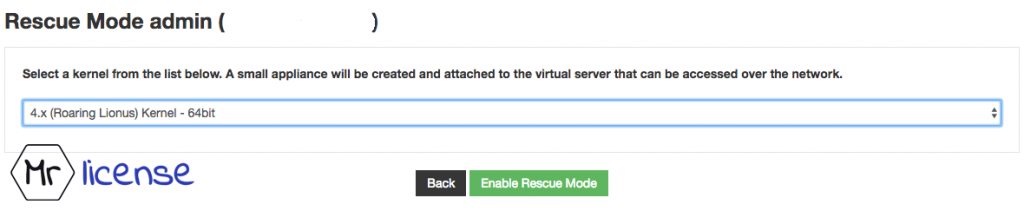
    زمان مدیریت Rescue Mode شما می توانید از Rescue Mode image استفاده کنید. انتخاب کرده

    و در اکثر مواقع انتخاب kernel 64 bit بهترین کار است.

    آموزش فعالسازی Rescue Mode در Solus vm

    پنجره ای که برایتان باز می شود روی yes کلیک کنید. در بیشتر مواقع اگر ماشین مجازی آنلاین باشد

    حالت  rescue فعال نمی شود.

    بعد از اینکه ماشین مجازی را تایید کردید حالت نجات بوت می شود، و جزییات SSH موقت را

    دریافت می کنید که از آن می توانید بایت تعمیر ماشین مجازی استفاده کنید.

    بعد از اینکه ماشین مجازی را تعمیر کردید و یا از داده های هارد دیسک پشتیبان تهیه کردید و آنها را

    انتقال دادید، می توانید rescue را غیر فعال کنید. بعد از غیر فعال کردن حالت نجات، کاشین مجازی

    با سیستم عامل اصلی شما دوباره راه اندازی می شود.

    نحوه لاگین به پنل سرور مجازی  (SolusVM VPS Panel)

    با پنل کاربری سولوس وی ام در مقالات گذشته آشنا شده اید. می دانید که یکی از پنل های مدیریتی

    سرور مجازی پر طرفدار است. و با کاربری خوب خود توانسته مدیریت سرور های مجازی را بسیار آسان

    کند.

    برای لاگین به پنل کاربری سرور های مجازی solusvm طبق دستور زیر عمل کنید.

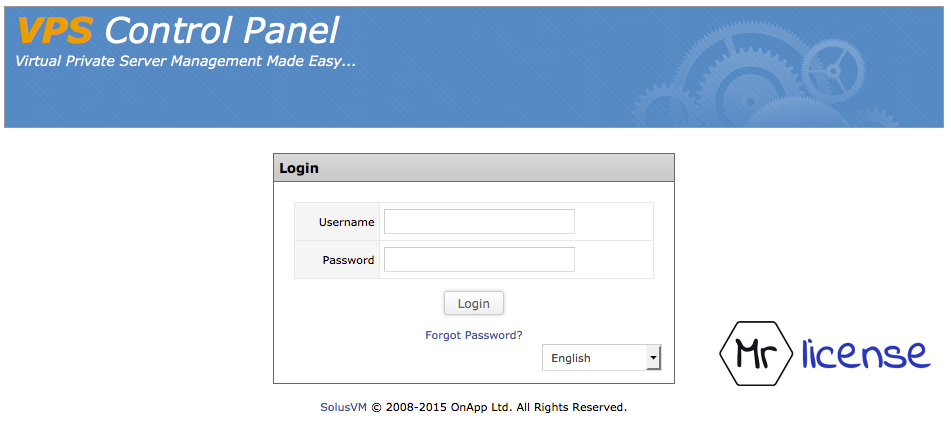
    ابتدا آدرس زیر را در مرورگر وارد کنید.

    https://hivm.hisupport.net/

    سپس در فیلدهای خالی یوزر و پسورد را وارد کنید.

    آموزش راه اندازی جاوا بابت اجرا ابزار VNC سولوس وی ام (SolusVM)

    در واقع solus vm یک برنامه تحت وب و یک اسکریپت است که وقتی روی سرور اختصاصی نصب

    می کنید می توانید سرور هایی را که با مجازی ساز های KVM XEN, KVM HVM , OpenVz,

    paravirtualization کار می کنند را مدیریت کنید. با بهره گیری از solus vm می توانید با خاطری

    آسوده همه ی سرور های مجازی تان را روی تمامی سرور های اختصاصی ، مجازی ساز شده با مجازی

    ساز هایی که معرفی کردیم به طور کامل و با بالاترین امنیت مدیریت کنید.

    برای راه اندازی جاوا جهت اجرا در ابزار vnc سولوس وی ام مطابق مراحل زیر عمل کنید

    – در ابتدای کار نرم افزار جاوا زل از سایت معتبر دانلود و نصب نمایید.

    – بعد از آن باید جاوا را غیر فعال کرد.task manager ویندوز را اجرا کنید و در tab> processes >

    jusched.exe را end process نمایید.

    -تنظیمات رو به رو را روی جاوا انجام دهید. Start > all programs > java > configure java

    -در قسمت Security روی دکمه Edit Site List کلیک نمایید.

    -در پنجره ای که برای شما باز می شود روی گزینه Add کلیک کرده و آدرس

    http://vps.isatisserver.ir:5353/ و https://vps.isatisserver.ir:5656/ را به لیست اضافه نمایید.

    و بعد روی ok کلیک کنید.

    -برنامه جاوا را که متوقف کرده بودید را دوباره راه اندازی کنید و یا سیستم را restart کنید.

    -حال می توانید وارد پنل سولوس وی ام (SolusVM) خود شده و ابزار VNC را اجرا کنید. که پس از

    کلیک کردن برروی VNC پنجره زیر باز می شود و تیک آن را زده و دکمه Accept کلیک نمایید.

    امید واریم از مطالبی که در رابطه با اضافه شدن قابلیت rescue در solusvm و نحوه لاگین به پنل

    سرور مجازی  (SolusVM VPS Panel) و آموزش راه اندازی جاوا بابت اجرا ابزار VNC سولوس وی ام

    (SolusVM) ارائه دادیم استفاده لازم را برده باشید. برای اطلاع از سایر مقالات مستر لایسنس به
    صفحه وبلاگ مستر لایسنس مراجعه فرمایید.

  • پنل کاربری سولوس وی ام

    پنل کاربری سولوس وی ام

    در این مقاله تلاش کردیم تا شما کاربران عزیز را با پنل کاربری سولوس وی ام آشنا کنیم. تا به کمک آن

    بتوانید سرور مجازی خود را مدیریت کنید.

    همچنین در این مقاله با شیوه نصب مجدد سیستم عامل ، تغییرات بوت سرور ، مانیتورینگ ،روشن و

    خاموش و راه اندازی مجدد ، دسترسی به کنسول و سرور مجازی آشنا می شوید.

    وارد شدن به پنل کاربری سولوس وی ام:

    همه ی کاربران می توانند با رفتن به یکی از آدرس های زیر وارد کردن نام کاربری و رمز عبور خود به

    پنل کاربری شان لاگین کنند. و از این طریق سرور مجازی خود را مدیریت نمایند.

    آدرس : http://vps.isatisserver.ir:5353/

    یا : https://vps.isatisserver.ir:5656/

    محیط پنل کاربری سولوس وی ام

    بعد از ورود موفقیت آمیز به محیط کاربری خود، امکاناتی را در اختیارتان قرار می گیرد که می توانید

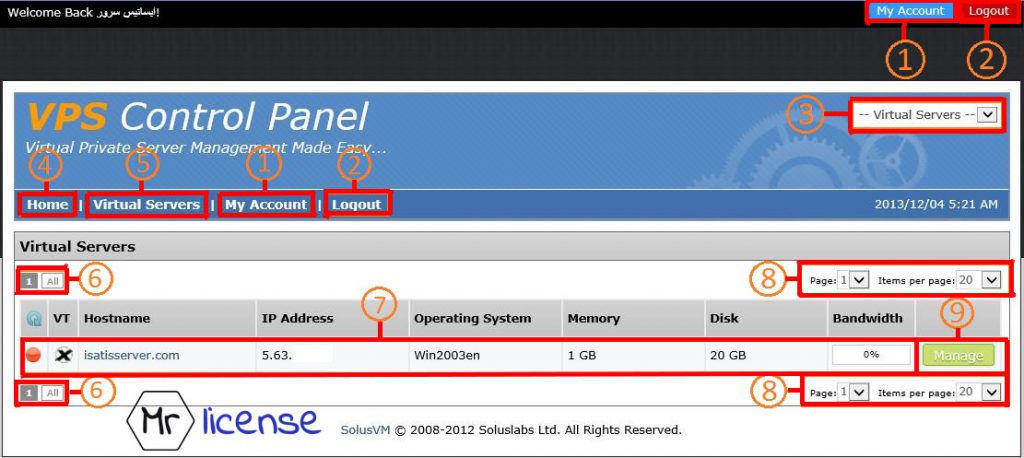
    سرور مجازی را کنترل و مدیریت کنید. پنل کاربری شامل بخش هایی به قرار زیر است:

    پنل کاربری سرور مجازی
    پنل کاربری سرور مجازی

    1- My Account : از این قسمت می توانید مشخصات کاربری تان را مشاهده و ویرایش کنید.

    همچنین برای تغییر رمز هم می توانید از اینجا اقدام کنید.

    2- Exit : برای خروج از حساب کاربری استفاده می شود.

    3- از اینجا می توانید دسترسی سریع به سرورهای مورد نظر خود را داشته باشید.

    4- Home : از اینجا خلاصه ای از سرور های مجازی که دارید را می توانید مشاهده کنید.

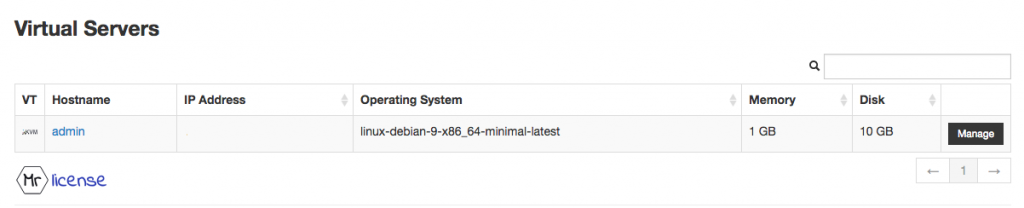
    5- Virtual server: از اینجا ماشین های مجازیتان را می توانید مشاهده کنید.

    6- از اینجا می توانید با زدن گزینه All تمامی سرور های مجازی را در یک صفحه مشاهده کنید و یا

    اینکه بین صفحاتی که سرور های مجازی را نشان می دهند جا به جا شوید.

    7- خلاصه ای از مشخصات سرور مجازی را می توانید مشاهده کنید: نام سرور ، آی پی اختصاص یافته

    به سرور ، نوع سیستم عامل ، مقدار حافظه RAM ، مقدار حافظه هارد و مقدار مصرف شده ترافیک

    سرور مجازی که به صورت درصد نمایش داده می شود.

    8- از اینجا می توانید تعداد سرور مجازی را که می خواهید نمایش دهید تعیین کنید.

    9- با کلیک بر روی دکمه Manage قسمت مدیریتی سرور مجازی که مهم ترین قسمت سرور مجازی

    شما می باشد، برایتان باز می شود.

    مدیریت سرور مجازی

    پس کلیک روی دکمه Manage وارد قسمت مدیریت سرور مجازی می شوید که در ادامه به توضیح آن

    می پردازیم.

    پنل مدیریتی سرور مجازی
    پنل مدیریتی سرور مجازی

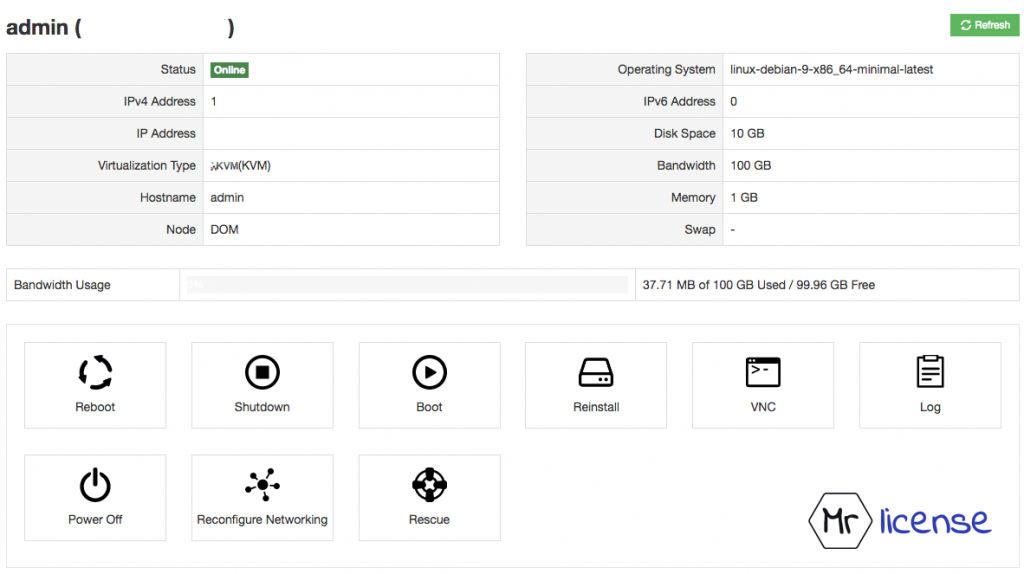
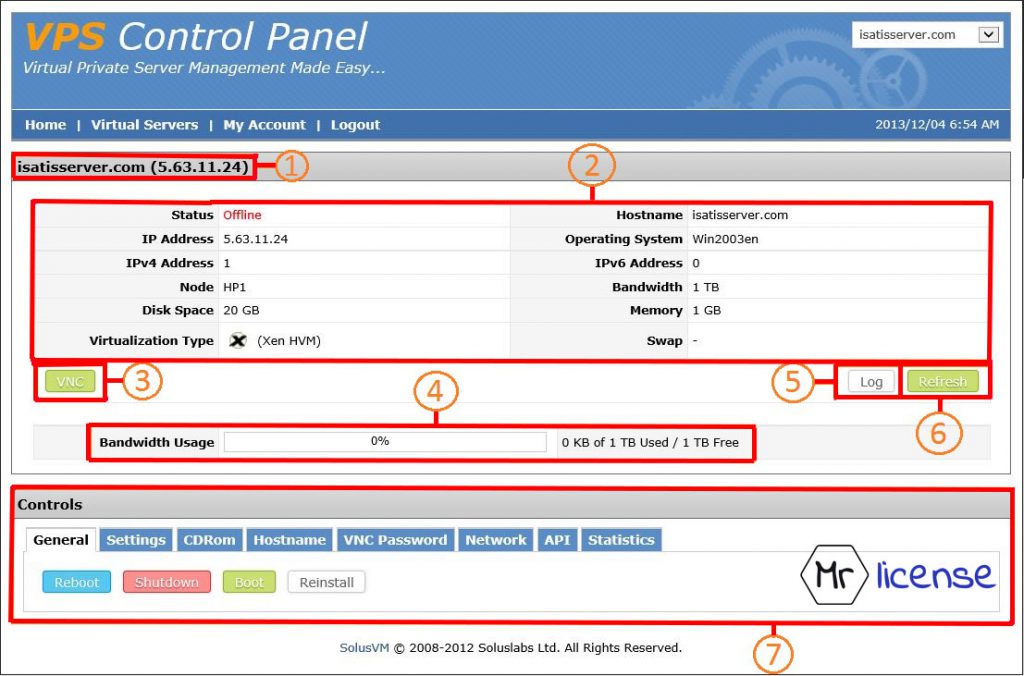
    1- نام سرور و IP اختصاص داده شده به آن نمایش داده می شود.

    2- اطلاعات سرور مجازی را نمایش می دهد که در آن status می تواند 3 حالت را به نمایش بگذارد.

    (offline خاموش، online روشن، suspend معلق)

    3- با کلیک بر روی دکمه VNC پنجره ای برای شما باز می شود، که می توانید از آنجا وارد کنسول سرور

    مجازیتان شوید.

    4- در این قسمت میزان ترافیک باقیمانده و مصرف شده سرور شما را به صورت درصدی و همچنین بر

    حسب کیلوبایت نمایش می دهد.

    5- از این قسمت می توانید گزارش های سرور مجازی خود را دنبال کنید.

    6- گزینه Refresh اطلاعات سرور مجازی شما را باز خوانی می کند.

    7- از این قسمت می توانید سرور مجازی تان را کنترل کنید. که شامل قسمت های مختلفی است در

    ادامه به توضیح آن می پردازیم.

    کنسول VNC چیست؟

    کنسول به چه معناست؟ در چه مواقع لزوم استفاده از کنسول سرور مجازی وجود دارد؟

    کنسول که در اینجا به آن دسترسی VNC هم نامبرده می شود. می تواند دسترسی به سرورتان را برای

    شما ایجاد کند. در واقع وقتی شما با کنسول سرور خود کار می کنید درست مثل زمانی است که پشت

    سیستم خود نشسته اید و کار می کنید. با این تفاوت که قبل از استفاده از آن چند پیش نیاز را باید

    انجام دهید تا به VNC دسترسی داشته باشید.

    هر وقت که بخواهید می توانید به کنسول سرور مجازی خود دسترسی داشته باشید، اما از آنجا که

    دسترسی به سرور از طریق کنسول دشوار است و نیاز به اینترنت پر سرعت دارد و کارهایی مثل copy و

    paste را نمیتوان انجام داد، ترجیحا به وسیله Remote Desktop برای سرور های ویندوزی و SSH

    برای سرور های لینوکسی استفاده می شود.

    اما وقتی شبکه سرور شما به هر دلیلی قطع شده باشد و نمیتوانید به وسیله Remote یا SSH به سرور

    خود دسترسی داشته باشید. و یا اینکه بخواهید سیستم عامل سرور مجازی خود را دوباره نصب کنید،

    در این مواقع مجبور هستید تا از کنسول استفاده کنید.

    پیش نیاز کار کردن با کنسول

    ابتدا برنامه زیر را برای استقاده از کنسول VNC برنامه( Java Runtime Environment (JRE را نصب

    کنید. بابت اجرای این برنامه روی سیستم خود نیاز به JRE دارید، زیرا این برنامه با زبان برنامه نویسی

    جاوا کار می کند. می توانید از سایت Oracle دریافت کنید، اما برای کاربران ایرانی تحریم شده است.

    دسترسی به کنسول VNC

    بابت دسترسی به کنسول VNC ابتدا باید روی دکمه VNC بخش مدیریت سرور کلیک نمایید تا وارد

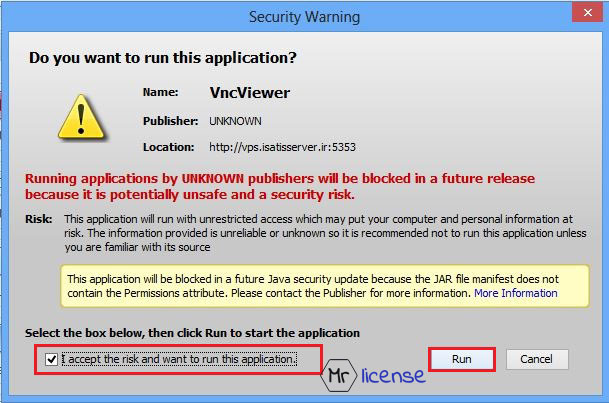
    صفحه جدیدی شوید. در این صفجه برنامه جاوا به صورت اتوماتیک اجرا می شود. در حین اجرا شدن

    این برنامه باید صفحه اخطار امنیتی ظاهر می شود و باید آن را تایید کنید. دکمه Run را فشار دهید تا

    برنامه اجرا شود.

    تایید اجرای برنامه جاوا
    تایید اجرای برنامه جاوا

    بعد از تایید برنامه صفحه VNC برای شما باز می شود و می توانید از آن استفاده کنید.

    کار با کنسول VNC

    برای استفاده از کنسول VNC در سرور های ویندوزی باید کلید ها Alt+ Cntrl + Delete را فشار دهید

    تا به سرور خود وارد شوید.

    نکته : برای کار با کنسول باید از اینترنت پر سرعت استفاده کنید. و گرنه با مشکل مواجه می

    شوید. مثلا حرکت ماوس به کندی انجام می شود، تصاویر با تاخیر نمایش داده می شود، سایر

    تغییرات نیز به آرامی انجام می شوند. بنابراین باید با صبوری کار کنید.

    مدیریت سرور مجازی

    اعمال عمومی :Boot ، Shutdown ، Reboot

    هر وقت بخواهید به وسیله کنترل پنل Solusvm می توانید سرور مجازی خود را روشن ، خاموش ،

    نصب و یا راه اندازی مجدد(Template) انجام دهید. از قسمت کنترل سرور مجازی مورد نظر می

    توانید این دکمه ها را انتخاب کنید.

    نصب مجدد سیستم عامل

    برای انجام اینکار ابتدا سی دی را در سیستم قرار دهید، سپس بوت سیستم را تغییر داده تا از روی سی

    دی بوت شود. در کنترل پنل مدیریتی در سر برگ CDRom سیستم عامل مورد نظر را قرار دهید و گزینه

    Mount را بزنید. در ادامه پیغامی در بالای سیستم ایجاد می شود که باید برای اعمال تغییرات سرور

    مجازی را Reboot کنید. برای نصب سیستم عامل در این قسمت نیازی نیست سرور مجازی را Reboot

    کنید، در مراحل بعد در قسمت تغییرات Boot سیستم عامل انجام دهید.

    انتخاب سی دی در سیستم عامل

    انتخاب سی دی در سیستم عامل

    تغییر Boot سرور مجازی

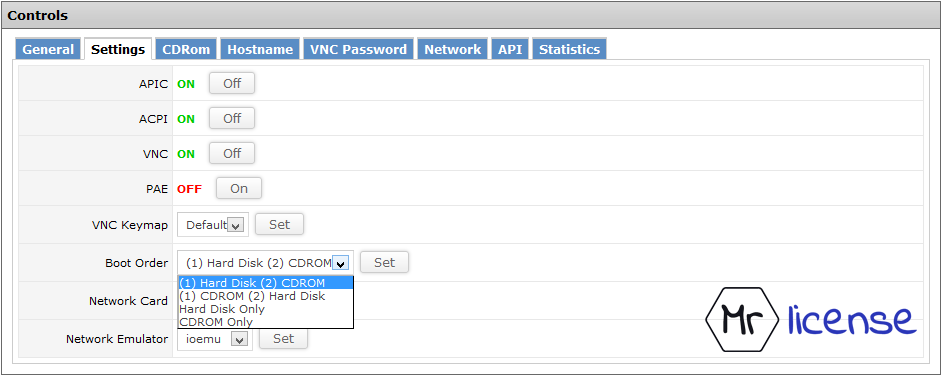
    پس از قرار دادن سی دی باید بوت سرور مجازی را تغییر داده تا از روی سی دی بتوانید نصب کنید.

    برای این منظور در کنترل سرور مجازی قسمت setting گزینه Boot Order را انتخاب کرده و به

    CDRom Only تغییر دهید. بعد از زدن دکمه set دیگر بوت سرور تغییر کرده و پس از روشن شدن از

    روی سی دی بوت می شود.

    انتخاب بوت در سرور مجازی
    انتخاب بوت در سرور مجازی

    تنظیمات شبکه

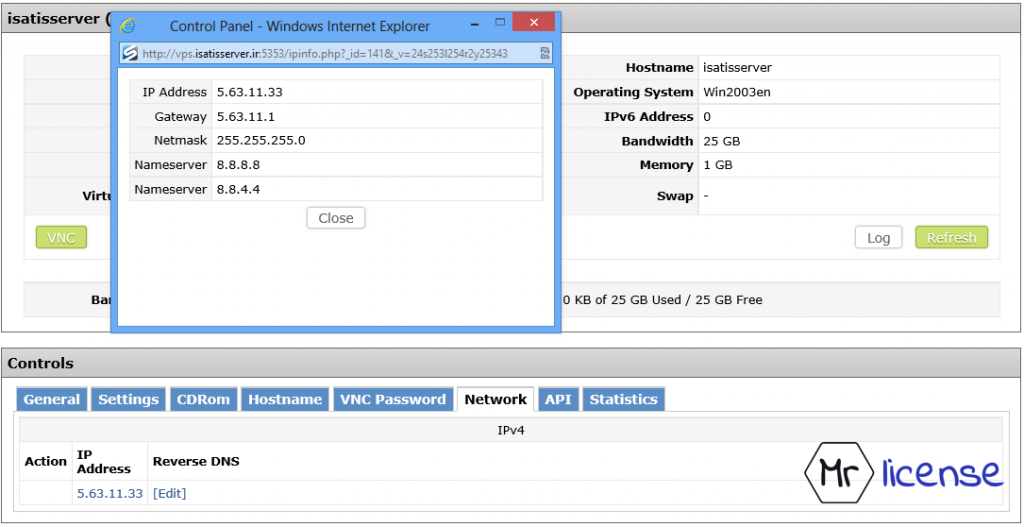
    اگر سیستم عامل را توانستید با موفقیت نصب کنید، برای اتصال اینترنت به سرور مجازی تان باید

    ابتدا تنظیمات شبکه را روی سرور خود انجام دهید. برای این منظور به مشخصات شبکه مربوط به سرور

    مجازی دارید. در بخش کنترل سرور مجازی و قسمت Network می توانید ip مربوط به سرور مجازی را

    ببینید و با کلیک روی آی پی سرور مجازی می توانید مشخصات اینترنت را مشاهده کنید.

    تنظیمات شبکه
    تنظیمات شبکه

    تغییر نام سرور مجازی

    در بخش Host name می توانید نام سرور مجازی تان را تغییر دهید.

    مانیتورینگ سرور مجازی

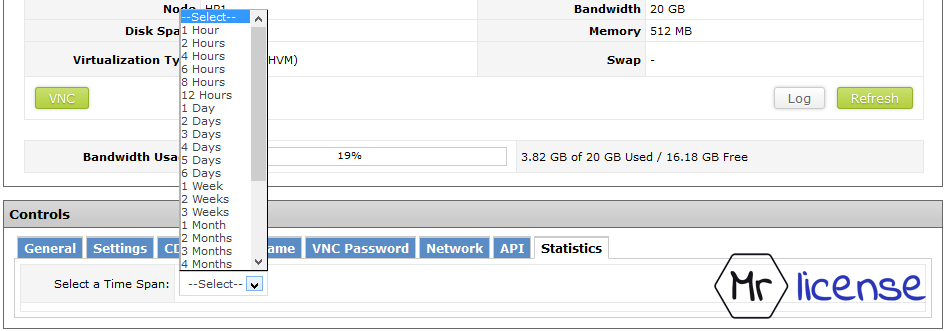
    برای این کار در کنترل سرور قسمت کنترل سرور مجازی روی بخش static کلیک کنید و مدت زمانی را

    که می خواهید گزارش تهیه کنید تنظیم کنید.

    مانیتورینگ سرور مجازی

    مانیتورینگ سرور مجازی

    امیدواریم از توضیحات بالا استفاده لازم را برده باشید برای بهره مندی از سایر مقالات مستر لایسنس به
    صفحه وبلاگ سایت مراجعه فرمایید.

  • نصب و راه اندازی لایت اسپید

    نصب و راه اندازی لایت اسپید

    در این مقاله قصد داربم راجع به نصب و راه اندازی لایت اسپید روی سرور بپردازیم. لایت اسپید یکی از

    وب سرور های مشهور و محبوب دنیاست که در واقع نسخه بهبود یافته وب سرور آپاچی است. به

    بهترین شکل بهینه شده است و دارای امکانات زیادی در آن قرار گرفته است که کنترل پنل آن ،ملموس

    ترین آن ها می باشد، به وسیله آن می توانید وب سرورتان را کنترل کنید. لایت اسپید در ایران نیز

    طرفداران زیادی دارد، دلیل آن هم این است که اولا سازگاری کاملی با آپاچی و سایت های مختلف

    دارد و از کدهای مختلف پشتیبانی می کند و از همه مهم تر اینکه از سرعت بالایی برخوردار است.،

    تقریبا 6 برابر آپاچی سرعت دارد. همچنین به دلیل امنیت و سرعت بالا لایت اسپید انتخاب خوبی برای

    هاستینگ اشتراکی می باشد.

    با استفاده از وب سرور لایت اسپید شما می توانید کانفیگ ها و تغییرات مورد نظر خود را انجام دهید.

    برای اینکار باید در WHM خود افزونه لایت اسپید را نصب کنید. در ادامه با نحوه نصب WHM و لایت

    اسپید و همچنین PHP با همراه باشید. لازم به ذکر است که این آموزش روی نسخه LiteSpeed

    Enterprise Edition کار می کند و نیاز به Lcense Key دارید.

    5 قدم برای نصب و راه اندازی لایت اسپید

    قدم اول:

    از طریق نرم افزار putty وارد سرور لینوکس خود شوید.

    قدم دوم:

    با استفاده از دستور زیر لایت اسپید را در WHM plugin نصب کنید.

    cd/usr/src;

    curl https://www.litespeedtech.com/packages/cpanel/lsws_whm_plugin_install.sh |

    sh

    برای حذف کردن لایت اسپید از WHM plugin می توانید از دستور زیر استفاده کنید.

    /usr/local/cpanel/whostmgr/docroot/cgi/lsws/lsws_whm_plugin_uninstall.sh

    قدم سوم:

    پس از انجام مرحله قبل وارد قسمت plugin شوید. روی Install LiteSpeed Web Server کلیک

    کنید.

    پس کلیک بر روی نصب لایت اسپید باید فرمی را پر کنید که شامل اطلاعات زیر است:

    1- License Key را وارد کنید.

    2- مسیری را که می خواهید لایت اسپید در آن نصب شود انتخاب کنید.

    3- پورت مورد نظر خود را وارد کنید.

    4- PHP SuEXEC را فعال کنید.

    5- ایمیل ادمین خود را وارد کنید.

    6- برای لایت اسپید نام کاربری و رمز عبور انتخاب کنید.

    برای کامل شدن نصب لایت اسپید پس از پر کردن اطلاعات بالا روی next کلیک کنید.

    قدم چهارم:

    بعد از اینکه لایت اسپید را در WHM plugin نصب کردید، باید PHP را پیکربندی کنید.

    برای این منظور باید کارهای زیر را انجام داد.

    در EA4 پیکربندی PHP نیاز ندارد. ولی در EA3 باید PHP را پیکربندی کنید باید شما با استفاده گزینه

    های Config باینری های PHP خود را بسازید و آن ها را با Apache mod_php مطابقت دهید.

    بعد روی Build Matching LSPHP کلیک کنید. این مرحله ممکن است زمان بر باشد. اگر یکی از

    خطاهای زیر را مشاهده کردید حافظه پردازش را روی ۵۱۲ قرار دهید.

    Found Errors

    ERROR: /usr/local/bin/php -i returns 6

    You can try to build matching PHP from command line:

    “/usr/local/cpanel/whostmgr/cgi/lsws/cmd_buildmatchingphp.sh”

    یا

    Found Errors

    ERROR: /usr/local/bin/php -i returns 134

    You can try to build matching PHP from command line:

    “/usr/local/cpanel/whostmgr/cgi/lsws/cmd_buildmatchingphp.sh”

    قدم پنجم:

    لایت اسپید را restart کنید. حال می توانید وب سرور لایت اسپید را جایگزین Apache کنید. روی

    Change port Offset کلیک کنید. اگر قبلا این کار را نکردید آن را روی ۰ قرار دهید. روی گزینه Switch

    to LiteSpeed کلیک کنید.

    سرویس “Apache Web Server” (httpd) تحت کنترل WHM را بردارید. اگر این کار را انجام دهید

    WHM هنگام ایجاد تغییرات کانفیگ، LiteSpeed را به طور خودکار مجدداً راه اندازی نمی کند.

    مطلب دیگر اینکه لایت اسپید با بیشتر سیستم عامل های لینوکس سازگاری دارد. از جمله کنترل پنل

    های معروف Cpanel و DirectAdmin و Plesk هستند. بهترین راه نصب لایت اسپید روی کنترل پنل

    استفاده از پلاگین های مخصوص آن هاست.

    برای دانلود پلاگین های لایت اسپید مخصوص ۳ کنترل پنل مشهور سی پنل ، دایرکت ادمین و پلسک

    اینجا کلیک کنید.

    نصب پلاگین لایت اسپید مخصوص سی پنل cPanel/WHM Plugin


    به منظور نصب پلاگین لایت اسپید روی کنترل پنل cPanel/WHM Plugin مطابق راهنمای زیر عمل

    کنید :

    cd /usr/src

    wget http://www.litespeedtech.com/packages/cpanel/lsws_whm_plugin_install.sh

    chmod 700 lsws_whm_plugin_install.sh

    ./lsws_whm_plugin_install.sh

    rm -f lsws_whm_plugin_install.sh

    حال می توانید به راحتی از طریق پنل WHM وارد پنل پلاگین لایت اسپید شوید و با ارسال درخواست

    صدور لایسنس ترایال لایت اسپید نصب وب سرور لایت اسپید را انجام دهید. عملیات نصب به صورت

    کاملا اتوماتیک انجام خواهد شد و شما کنترلی روی آن نخواهید داشت .

    نصب اتوماتیک لایت اسپید روی سرور های سی پنل به کمک

    cPanel/WHM LiteSpeed AutoInstaller


    این اسکریپت لینوکسی جدیدا توسط تیم طراحی Litespeed ارائه شده است و حتی نیاز به نصب

    پلاگین معمولی لایت اسپید نیز ندارد . با اجرای این بش اسکریپت نصب پلاگین و وب سرور

    Litespeed به صورت اتوماتیک انجام میشود و برای نصب وب سرور لایت اسپید نیازی به تغییر در

    WHM نیست . برای نصب اتوماتیک لایت اسپید با کمک این اسکریپت لینوکس جدید مطابق آموزش

    زیر عمل کنید :

    wget http://www.litespeedtech.com/packages/cpanel/lsws_whm_autoinstaller.sh

    sh lsws_whm_autoinstaller.sh

    نصب پلاگین لایت اسپید مخصوص دایرکت ادمین DirectAdmin

    Plugin

    برای نصب پلاگین Litespeed رو کنترل پنل DirectAdmin مطالب آموزش زیر عمل کنید :

    wget http://www.litespeedtech.com/packages/da/litespeed.tgz

    tar -xzf litespeed.tgz

    cd scripts

    sh install.sh

    ادامه فرایند دقیقا مانند پلاگین لایت اسپید مخصوص cPanel است . پس از درخواست یک لایسنس

    تریال ۱۵ روزه اقدام به نصب پلاگین میکنید . کانفیست روی دکمه Install Litespeed کلیک کنید تا

    همه چیز به صورت اتوماتیک انجام شود .

    نصب پلاگین لایت اسپید مخصوص پلسک Parallels Plesk Panel 11.x Extension

    برای نصب پلاگین Litespeed رو کنترل پنل وب هاستینگ پلسک مطابق آموزش زیر عمل کنید :

    wget http://www.litespeedtech.com/packages/plesk/litespeed-plesk.zip

    unzip litespeed-plesk.zip

    cd/plib/scripts

    sh pleskInstall.sh

    امیدواریم این مقاله نیز برای شما مفید واقع شده باشد. برای استفاده از سایر مقالات مستر لایسنس به
    صفحه وبلاگ مستر لایسنس مراجعه کنید.

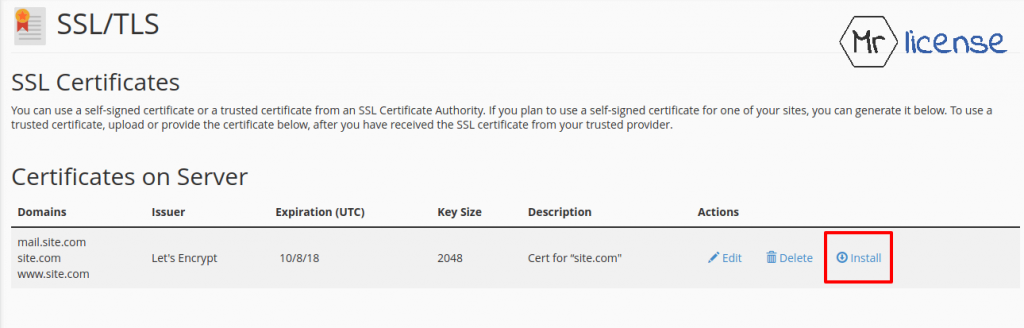
  • راه اندازی splunk

    راه اندازی splunk


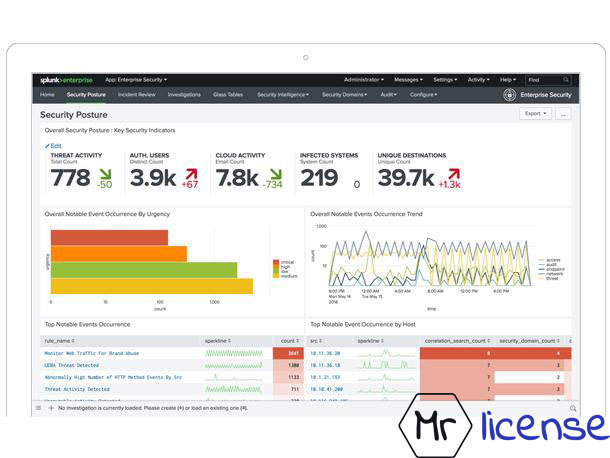
    در این مقاله قصد داریم درباره نحوه ی راه اندازی splunk توضیح دهیم، با ما همراه شوید. از قابلیت

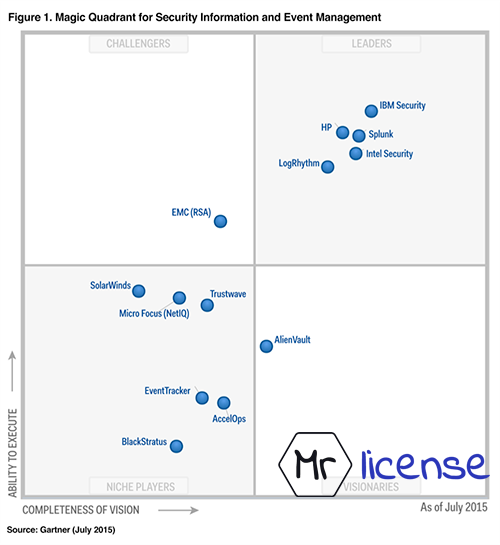
    هایی که اسپلانک را از سایر محصولات مشابه خود من جمله HP ArcSight و IBM Qradar متمایز

    می کند. استفاده از نسخه تریال یا رایگان آن تا دو ماه است که به راحتی می توان از سایت اسپلانک

    دانلود کرد.درباره ی نحوه ی عملکرد لایسنس اسپلانک می توان گفت، مقدار حجم لاگ های ورودی در

    شبانه روز را مدنظر می گیرید. در حالیکه محصولات مشابه بر اساس تعداد لاگ تولیدی در ثانیه

    (EPS) عمل می کنند. این ویژگی اسپلانک منجر می شود تا تیم های امنیت محدودیتی در زمینه تعداد

    تجهیزاتی که لاگ های خود را به سرویس SIEM ارسال می کنند، نداشته باشند.

    نکته : برای استفاده از افزونه های حجمی پولی علاوه بر تهیه لایسنس اصلی اسپلانک باید افزونه مورد

    نظر نیز لایسنس حجمی تهیه کرد. در زمینه کاربری SIEM که تهیه ی هر دو لایسنس مورد نیاز

    (لایسنس Splunk Enterprise و لایسنس افزونه Enterprise Security) از محصولات مشابه کمتر

    است.

    راه اندازی splunk
mrlicense.net


    بیگ دیتا چیست؟(Big Data)


    در اصل بیگ دیتا(Big Data) تعریفی اقتصادی دارد. در لغت به معنی (داده بزرگ) است. با تحلیل

    بیگ دیتا می توان (همبستگی های ناشناخته) و (الگوهای پنهان) و… بسیار اطلاعات مفیدی بدست

    آورد.

    چنین تحلیلی در علم اقتصاد می تواند باعث بروز مزیت نسبی و جلب سود اقتصادی شود. از جمله

    مزیت های این فرایند بازاریابی موثرتر می توان نام برد. در واقع در بیگ دیتا با داده هایی سر و کار

    داریم که ظرفیت آنها از نرم افزار های معمولی حجیم تر است. در نتیجه در این فرایند حجم زیادی از

    داده های دسته بندی نشده و نا مرتب در اختیار قرار می گیرد. ساختاربندی و کشف الگوها از دل آنها

    کاری دشوار به حساب می آید.

    راه اندازی splunk
mrlicense.net


    اهمیت بیگ دیتا(BigData) در چیست؟


    بیگ دیتا از جمله اصطلاحات رایجی است که این روزها برای رشد و در دسترس بودن داده ساختارمند

    و غیر ساختارمند، را توصیف می کند. بیگ دیتا مانند اینترنت می تواند برای جامعه و کسب و کار مفید

    باشد. چرا که هر چه داده ها بیشتر باشند نیاز به تحلیل های دقیق تری دارند. تحلیل های دقیق تر

    منجر به تصمیم گیری های درست تر و در نتیجه کارآیی بهتر و همچنین کاهش هزینه ها و ریسک ها

    می شود. مسئله مهم این نیست که داده های زیادی بدست آورید بلکه مهم است که بدانید با آنها

    چکار می خواهید بکنید. این که سازمان ها از هر منبعی می توانند داده بدست آورند امیدوار کننده

    است. داده های مرتبط را تهیه می کنند و به تحلیل آنها می پردازند تا پاسخ سوالاتی از این دست را

    بیابند. سوالاتی مانند کاهش زمان ، کاهش هزینه ، تصمیمات هوشمندانه تر کسب و کار ، توسعه

    محصولات و پیشنهاداا جدید را پاسخ دهند. به عنوان مثال یا ترکیب بیگ دیتا و تحلیل های قوی این

    امکان وجود دارد تا:

    -به منظور صرفه جویی سالانه میلیارد ها دلار علت های اصلی شکست ها و نقص ها و مسائل را در هر

    لحظه بررسی کرد.

    -مسیر وسیله های حمل وسایل جاده ای را وقتی هنوز در جاده هستند بهینه سازی کرد.

    -ظرف مدت چند دقیقه تمام سبد ریسک را دوباره حساب کرد.

    -مشتریانی که بیشترین خرید و اهمیت را دارند فورا شناسایی کرد.

    و…..

    -کلمه ی بیگ دیتا از جمله داده های بسیار بزرگ و پیچیده است که برای پردازش آنها استفاده از ابزار

    های مدیریت پایگاه داده در دسترس یا برنامه های پردازش داده سنتی سخت است. من جمله این

    چالش ها استخراج ، جستجو ، ذخیره سازی ، Curation ، انتقال ، اشتراک ، بصری سازی و آنالیز می

    باشد. کار کردن با بیگ دیتا با استفاده از بسته های بصری سازی و تحلیل های دسکتاپ و سیستم

    های مدیریت دیتا بیس های رابطه ای، دشوار است و احتیاج به نرم افزار بسیار موازی در حال کار روی

    ده ها ، صد ها و شاید هزاران سرور هستند. آنچه را که به عنوان بیگ دیتا می شناسیم، با توجه به

    توانایی سازمان های مدیریت کننده آن و توانایی برنامه های کاربردی که در زمینه پردازش داده تحلیل

    می کنند، تفاوت دارند. در بعضی از سازمان ها مواجه شدن با صدها گیگابایت داده احتیاج به بازبینی

    آپشن های مدیریت داده دارند. ولی در برخی از سازمان ها ممکن است تا صدها گیگابایت داده به

    چشم نیاید.

    بیگ دیتا(Big Data) در سال 2015


    شما از حجم زیاد اطلاعات چه تصوری دارید؟ هزار گیگابایت، ده ها هزار گیگابایت یا صدها هزار

    ترابایت!سال 2015 نام های زیادی را برایش در نظر گرفتند.مانند : سال محاسبات ابری ، سال شبکه

    های اجتماعی ،سال تلفن های همراه هوشمند و تبلت ها ، سال سرویس های رنگارنگ اینترنتی و… اگر

    لحظه ای فکر کنید متوجه می شوید که استفاده از این محصولات نرم افزاری و سخت افزاری در ابعاد

    غیر قابل تصور و باور نکردنی تولید اطلاعات و داده کند.

    با توجه به آمار و ارقام امروزه در طول شبانه روز 2.5 اگزابایت اطلاعات و داده توسط سازمان ها و

    اشخاص تولید می شود ، این در حالی است که 90 درصد از داده های موجود در جهان در دو سال

    گذشته تولید شده اند. با افزایش روز افزون کاربران سیستم های ارتباطی، بی وقفه و با شیب تند غیر

    قابل مهار ادامه می یابد و نیاز به یافتن ابزار ها و روش ها و مکانیزم هایی برای دخیره و بازیابی و

    تحلیل داده ها بان را در سیار موثر و کارآمد است. اما آنچه مبحث داده و مکانیزم مدیریتی آن را در

    پایان سال 2015 به چالش کشیده، آگاه شدن از این حقیقت است که قریب به 90 درصد از کل داده

    های ذخیره شده در جهان دیجیتال به طوری ساختار نیافته (Unstructured Data) هستند و این امر

    ما را با موضوع مهمی به نام بیگ دیتا (Big Data ) مواجه می کند.

    به زبان ساده تر (داده بزرگ) به مجموعه هایی از داده (datasets) گفته می شود که بسیار سریع رشد

    می کنند و در زمان کوتاهی حجم اطلاعات آنها چنان بالا میرود که ذخیره سازی ، تحلیل ، جستجو ،

    بازیابی و تصویر سازی آنها با ابزارهای مدیریت داده ای که وجود دارد غیر قابل انجام است. آنچه که

    مهم است این است که مفهوم داده بزرگ فقط در حوزه آکادمیک پرداخته می شده است. و در حل

    مسئله های علمی مانند: تحقیقات زیست محیطی ، هوا شناسی ، شبیه سازی های پیچیده فیزیکی

    و…. نبوده و بسیاری از سازمان ها و شرکت های بزرگ در سال های آینده با مشکل مواجه می شوند.

    بدیهی است که این حجم از اطلاعات ابزار های خاصی برای مدیریت آنها لازم است. ابزار هایی مانند :

    هادوپ (Hadoop) که جز موفق ترین نمونه های پیاده سازی شده توسط تفکر NoSQL محسوب می

    شود. جنبش No SQL که ابتدا با هدف جایگزینی پایگاه های رابطه ای و با شعار پایان رابطه ای ها

    (No SQL) خود را معرفی کرد، که با مقاومت پشتیبانان مکانیزم های رابطه ای مواجه شد. در آخر این

    مقاومت باعث شد تا این جنبش دست از سماجت برداشته و شعار( نه فقط رابطه ایNo only SQL )

    را برای خود انتخاب کنند.

    این تغییر بزرگ باعث شد تا همه ی فعالان این عرصه از جمله موافق ها و مخالف ها با مشارکت

    شرکت هایی مانند: یاهو و آپاچی پروژه هایی را مثل : Hadoop، MangoDB، Cassandra، CouchDB

    و… در راستای حل مسائل مربوط به داده های بزرگ پا به عرصه وجود گذارند.

    حرف آخر اینکه سال 2015 را می توان سال پردازش داده های انبوه و غیر ساخت یافته یا (داده های

    بزرگ) دانست. رویکردی که علاوه بر روش ها و ابزار ها ، به پلتفرم و سخت افزار قابل اعتماد و قدرتمند

    نیاز دارد. این در حالی است که خیلی از شرکت ها و سازمان ها حتی اگر توانایی خرید هم داشته

    باشند، از جهت به روز رسانی و مدیریت و نگه داری آنها حاضر نیستند تهیه کنند.

    راه اندازی splunk
mrlicense.net


    SIEM چیست؟


    SIEM در لغت به معنی امنیت اطلاعات و مدیریت رویداد نگاری است و از جمله مبحث های مهم در

    طراحی یک مرکز عملیات امنیت SOC می باشد. یکی از قسمت های اساسی در هرSOC مبحث SIEM

    می باشد.

    SIEM از دو راه حل متفاوت گرفته شده است که شامل:

    Security Information Managemen – SIM

    Security Event Management – SEM

    سیستم SIEM تجزیه تحلیل های Real-Time از هشدارهای امنیتی دستگاه ها و نرم افزارهای شبکه را

    مهیا می کند . راه حل های SIEM دربرگیرنده نرم افزار ،سخت افزار و سرویس ها ،به منظور وقایع

    نگاری امنیتی و ارائه گزارش های امنیتی می باشد .کلمات اختصاری SIEM,SEM,SIM را می توان در

    مواردی به جای یکدیگر به کار برد هر چند که اصولاً معانی متفاوتی دارند. در مباحثی نظیر مدیریت

    امنیت که با Real-time Monitoring ، وقایع نگاری، هشدارها و مسائلی از این دست سر و کار دارد

    معمولاً با کلمه SEM همراه می شود. مبحث دیگر که شامل تحلیل و آنالیز لاگ ها و گزارش دهی می

    گردد معمولاً به عنوان SIM همراه می شود .


    SIEM چه کاربردهایی دارد ؟


    از جمله موارد استفاده از ابزارهای SIEM را در سه دسته زیر می توان بیان کرد:

    Security detective و investigative: این دسته گاهی لقب threat management را نیز به خود

    اختصاص می دهد از آنجایی که بر روی شناسایی و واکنش و در واقع پاسخ به حملات، نفوذ بدافزار ها،

    دسترسی غیر مجاز به داده ها و اطلاعات و دیگر مسائل امنیتی تمرکز دارد.

    Compliance regulatory و policy : تمرکز این قسمت بر روی قوانین و سیاست های مورد نیاز و

    همچنین احکام تعیین شده در سازمان ها می باشد.

    Operational, system and network troubleshooting و normal operation: که عمدتا روی

    مدیریت لاگ ها تمرکز دارد و با بررسی و یافتن مشکلات سیستم، بمنظور امکان دسترس پذیری

    سیستم ها و برنامه های کاربردی برای رفع این مشکلات راه حلی می یابد.


    نصب و راه اندازی Splunk بعنوان راهکار SOC


    قبل از توضیح راه اندازی splunk ، ابتدا به توضیح چند سناریو کاربردی در سازمان ها از کاربرد سامانه

    SIEM میپردازیم:

    1- SOC یا مرکز عملیات امنیت می باشد. که در آن از ویژگی های تکنولوژی SIEM مثل بررسی و

    correlation بطور لحظه ای استفاده می شود. سازمان با استقرار و توسعه SIEM می تواند تحلیل های

    آنلاینی بصورت ۲۴*۷ داشته باشد و می تواند از هشدارهای امنیتی استفاده کند.

    استفاده دیگر ، در سناریو mini-SOC است. در این موارد پرسنل امنیتی بابت چک کردن مسائل

    امنیتی از بررسی هایی که بصورت آنی (non real-time) نمی باشد استفاده می کنند. تحلیلگران در

    ساعات محدودی در طول روز آنلاین هستند و فقط مسئولیت بررسی مجدد هشدارها و گزارش های

    مورد نیاز را بر عهده دارند.

    2- automated SOC است که در این صورت سازمان ها SIEM را بصورت alert based مبتنی بر

    rule ها پیکربندی و تنظیم می کنند و در واقع زمانی متوجه آن می شوند که هشداری از طرف SIEM

    دریافت کنند. در این صورت تحلیلگران در صورت نیاز به بررسی هشدارها و بازبینی مجدد گزارش ها

    به سراغ آن می روند که این کار می تواند هفتگی و یا حتی ماهیانه انجام شود. این عملکردی است که

    خیلی از سازمان های کوچک خواهان آن هستند که برای تولید کنندگان ابزار SIEM در مقیاسی

    کوچک و محدود مطلوب می باشد ، چون امکان سفارشی سازی گسترده برای آن ها ممکن نیست.

    تکنولوژی log management نقشی در سناریو های دیگری دارد که خارج از حیطه امنیتی است.

    مدیریت سیستم ها و شناسایی و رفع خطاهای برنامه های کاربردی دو دلیل استفاده از سیستم های

    مدیریت لاگ ها هستند. با توسعه ی برنامه های کاربردی، سیستم مدیریت لاگ ها برای بررسی لاگ

    های حاصل از آن ها و بررسی خطاها استفاده می شود. همچنین این ابزار می تواند رفتار نرمال برنامه

    های کاربردی را بررسی کند و از کارکرد درست آن ها اطمینان پیدا کند.

    3- برای تکنولوژی log management، گزارش دهی وضعیت انطباق است. (Compliance status

    reporting) . در این صورت تحلیلگران و یا مدیران امنیتی گزارش ها را با توجه به مسئله

    compliance بررسی می کنند. این بررسی ها بطور هفتگی و یا ماهیانه و یا در صورت اعمال قانون و

    مقررات خاص انجام می شود. توجه: در این شرایط حتما یک دیدگاه و تمرکز امنیتی و عملکردی

    (اجرایی) موجود نیست. این موارد کاربرد معمولا یک فاز گذرا و انتقالی هستند. در این موارد معمولا

    ابزارهای log management می توانند خیلی مفید باشند و استفاده از ابزارهای SIEM چندان رایج

    نیست. ( برای compliance)

    نگهداری لاگ ها برای compliance اهمیت بالایی دارد اما نگهداری لاگ ها برای طولانی مدت چالش

    بزرگی می باشد.

    استانداردهای PCI DDS – Payment Card Industry Data Security ، FISMA – Federal

    Information Security Management Act و HIPAA – Health Insurance Portability and

    Accountability Act نمونه هایی از این استانداردها برای اعمال Compliance هستند.

    نکته پایانی : هر سازمان باید با توجه به نیاز خود به تهیه ابزارهای کاربردی اقدام کند. اما مهم است که

    بدانید امروزه سامان های SIEM در حدی قوی هستند که علاوه بر اینکه بخش Log Management را

    به طور یک ماژول مستقل در دل خود دارند بلکه فارغ از اندازه سازمان قابلیت بکارگیری دارند. همینطور

    نیاز ایجاد و بکارگیری مراکز عملیات امنیت (SOC) بکاربردن سامانه های SIEM را کاملا توجیه می

    کند. شرکت های مختلف محصولاتی را در زمینه SIEM ارئه کرده اند که از اصلی ترین و کاربردی ترین

    آن ها IBM Qradar, HP ArcSight و Splunk Enterprise هستند.

    امید واریم از توضیحاتی که درباره نصب و راه اندازی splunk ارائه دادیم استفاده لازم را برده باشید.

    برای اطلاع از سایر مقالات مسترلایسنس به صفحه وبلاگ سایت مراجعه کنید.

small_c_popup.png

استعلام قیمت

لطفا درخواست لایسنس مورد نیاز خود را با تکمیل فرم انجام دهید.

small_c_popup.png

مشاوره تخصصی

برای شروع امروز با یک متخصص صحبت کنید!