نویسنده: نجمه میر

  • نصب وردپرس روی سی پنل

    نصب وردپرس روی سی پنل


    برای انتقال سایتمان از لوکال هاست نیاز باید هاستی را بخریدو وردپرس را روی آن راه اندازی کنید.

    برای نصب وردپرس روی سی پنل تا آخر مقاله با ما همراه باشید.

    وردپرس چیست؟


    وردپرس یک سیستم مدیریت محتوای قوی است تا بدون نیاز به برنامه نویسی بتوانید برای خود

    سایتی راه بیاندازید. وردپرس به دلیل محبوبیت خود در بین سیستم های مدیریت محتواهای دیگر در

    سراسر دنیا توانسته بیش از 60 درصد از سایت ها با این سیستم راه اندازی شوند.

    قبل از شروع نصب باید دقت کنید تا دامنه شما فعال باشد تا بتوانید مراحل نصب را انجام دهید. اگر

    هاست شما .ir است و به تازگی آن را خریداری کرده اید بدانید حدود 24 تا 48 ساعت بعد از ثبت

    دامنه فعال می شود و قابل استفاده است. در غیر اینصورت نمیتوانید وردپرس را روی آن راه نصب

    کنید.


    9 گام تا نصب وردپرس روی سی پنل


    قدم اول:


    در اولین گام باید به سایت wordpress.org مراجعه کنید و آخرین نسخه وردپرس را دانلود کنید. تا

    بتوانید روی هاست خود آن را آپلود کنید.

    پس دانلود وردپرس وارد هاست سایت خود شده و بعد از روی file manager کلیک کنید.


    قدم دوم:


    پس ورود به قسمت file manager وارد پوشه public_html شوید و در اینجا وردپرس را آپلود کنید.

    برای اینکار روی دکمه upload کلیک کنید.

    سپس بر دکمه select file کلیک کنید. فایل وردپرسی را که دانلود کرده بودید انتخاب کنید و منتظر

    بمانید تا به طور کامل آپلود شود.

    قدم سوم:


    پس از آپلود کانل وردپرس در پوشه public_html باید فایل وردپرس را مشاهده کنید، اگر غیر از این

    بود یک بار روی Reload بزنید تا مشاهده شود. بعد از آن باید فایل را از حالت فشرده خارج کنید.

    برای اینکار باید روی فایل وردپرس راست کلیک کنید و روی Extract کلیک کنید. پنجره ای که برایتان

    باز می شود روی extract file کلیک کنید تا از حالت فشرده خارج شود.


    نکته: برای اینکه ما وردپرس رو در دامنه سایتمون راه اندازی کنیم، باید به این نکته توجه کنین

    که بعد از Extract وردپرس تمامی پوشه های آن در فایلی به نام wordpress قرار میگیرند.

    برای اینکه وردپرس در دامنه اصلی سایت نصب شود باید تمامی فایل هایی که در پوشه

    wordpress هستند باید در مسیر public_html قرار داده شوند و گرنه وردپرس در مسیر

    example.ir/wordpress نصب می شود.

    قدم چهارم:


    در این مرحله باید همه ی محتویات پوشه wordpress را در public_html منتقل کنید. برای اینکار

    روی دکمه select all کلیک کرده تا همه ی پوشه ها انتخاب شوند، بعد از آن روی دکمه move کلیک

    کنید. بعد از آن پنجره move باز می شود و شما باید در قسمت Enter the file path that you want

    to move this file to: مسیری را که می خواهید فایل ها منتقل شوند بنویسید. با نوشتن

    public_html در این فیلد و زدن دکمه ی move ، همه ی محتویات انتخابی به آنجا منتقل می شوند.


    قدم پنجم:


    اگر همه ی محتویات به پوشه public_html منتقل شد، سایت شما برای نصب وردپرس آماده است.

    پس از اتمام موفقیت آمیز مراحل بالا نوبت به ساخت دیتابیس می رسد. برای اینکار روی گزینه

    Home کلیک کنید و وارد صفحه اصلی کنترل پنل دایرکت ادمین شوید و سپس روی منوی MySQL

    management کلیک کرده تا به صفحه مدیریت پایگاه داده وردپرس وارد شوید. در اینجا می توانید

    دیتابیس های ساخته شده را مدیریت و کنترل کنید.برای ساخت دیتا بیس جدید روی گزینه Create

    new Database کلیک کنید.

    قدم ششم:


    اکنون اطلاعات پایگاه داده را به ترتیب زیر تکمیل کنید. در اینجا دقت کنید که تمامی حروف و کوچک

    و بزرگی آنها را به درستی وارد کنید تا پایگاه داده وردپرس نصب شود.

    Database Name: در این بخش نام دیتابیس را وارد کنید. دقت داشته باشید که نام دیتابیس نسبت

    به حروف کوچک و یزرگ حساس است. نکته دیگر اینکه نام دامنه و یا نام هاستینگ خریداری شده،

    پیشوند نام پایگاه داده می شود.

    Database Username: نام دلخواهی برای پایگاه داده خود انتخاب کنید.

    Username Password: یک رمز دلخواه برای پایگاه داده خود انتخاب کنید. برای بالا بردن امنیت آن

    حتما از حروف کوچک و بزرگ استفاده کنید. یا اینکه می توانید دکمه رندک را بزنید تا یک رمز با امنیت

    بسیار بالا به شما پیشنهاد دهد.

    Confirm Password: رمز عبور قبلی را که وارد کرده اید دوباره وارد کنید.

    سپس روی دکمه create کلیک کنید تا پایگاه داده شما ساخته شود. وقتی پیام Added Database را

    مشاهده کردید، روی دکمه Go Back کلیک کنید تا صفحه تنطیمات دیتابیس را تهیه کنید.

    قدم هشتم:

    بعد از اینکه دیتابیس را درست کردید، نوبت به تشکیل نام کاربری برای دیتابیسی که ساختید می

    باشد. برای انجام اینکار روی گزینه Add New User کلیک کنید و سپس در قسمت username نام

    کاربری دلخواهتان را وارد کنید. بعد از این یک رمز قوی برای آن انتخاب کنید و در جایی ذخیره کنید

    چون موقع نصب وردپرس بهش احتیاج دارید. در مرحله آخر هم روی create user کلیک کنید تا

    ساختن نام کاربری برای دیتابیس تمام شود.

    قدم نهم:

    بعد از ایجاد دیتابیس و نام کاربری برای آن باید آنها را بهم متصل کنید. برای این منظور به صفحه

    MySQL Database مراجعه کنید و در پایین صفحه به قسمت Add User To Database میرسید و در

    قسمت user نام کاربری دیتابیس و در قسمت Database نام دیتابیسی را که ساخته اید وارد کرده و

    سپس روی دکمه Add کلیک کنید. بعد از انجام درست مراحل قبل به صفحه Manage User

    Privileges منتقل می شوید. در اینجا تیک گزینه  ALL PRIVILEGES را بزنید تا همه ی دسترسی ها

    تیک دار شوند و بعد از آن روی Make Changes کلیک کنید.

    قدم دهم:


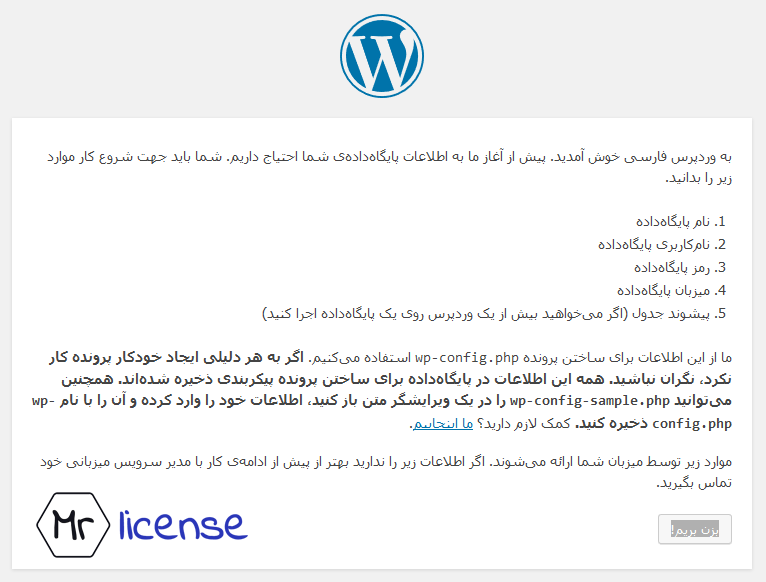
    اکنون به آدرس سایت خود وارد شوید تا با صفحه اولیه وردپرس مواجه شوید. توضیحات را کامل

    بخوانید سپس روی گزینه بزن بریم کلیک کنید تا وارد صفحه ای شوید که باید اطلاعات دیتابیس

    وردپرس را کامل کنید.
    نصب وردپرس در سی پنل 1
mrlicense.net

    قدم یازدهم:


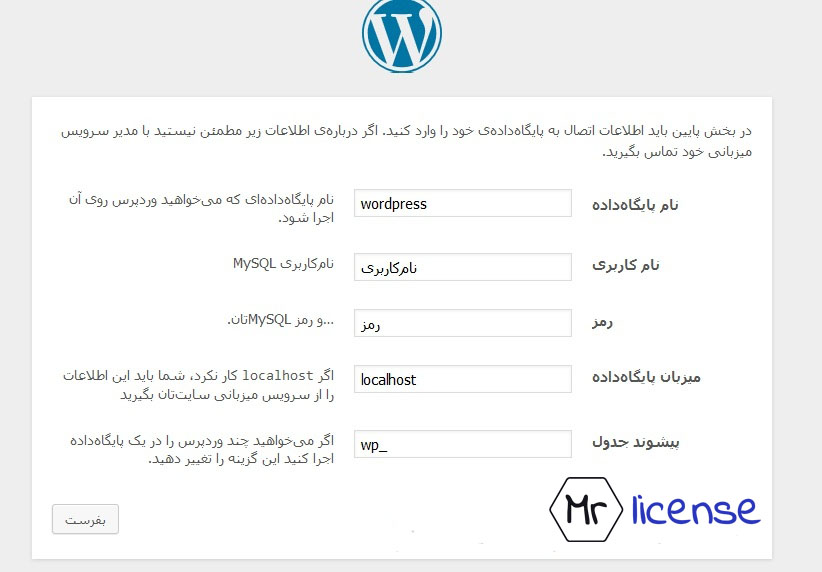
    در این صفحه اطلاعات پایگاه داده را همانطور که در مرحله دهم ساختید وارد کنید. نام پایگاه داده و

    نام کاربری پایگاه داده و رمز را همانطور که در مرحله دهم بود وارد می کنیم.
    نصب وردپرس در سی پنل 2
mrlicense.net

    میزبان پایگاه داده: به همان نامی که هست باقی بگذارید و تغییر ندهید.

    پیشوند جدول: کاربرد آن در بالا بردن امنیت دیتابیس است. به صورت پیش فرض WP_ است و شما

    می توانید یک پیشوند دلخواه برای خود انتخاب کنید. تا امنیت سایتتان بالاتر برود. اگر هم مدتی از

    راه اندازی سایت شما می گذرد می توانید این تغییر را ایجاد کنید.

    حال که همه ی فیلدهای خالی را پر کردید روی گزینه فرستادن بزنید تا به مرحله بعدی بروید.
    نصب وردپرس در سی پنل 3 
mrlicense.net


    قدم دوازدهم:


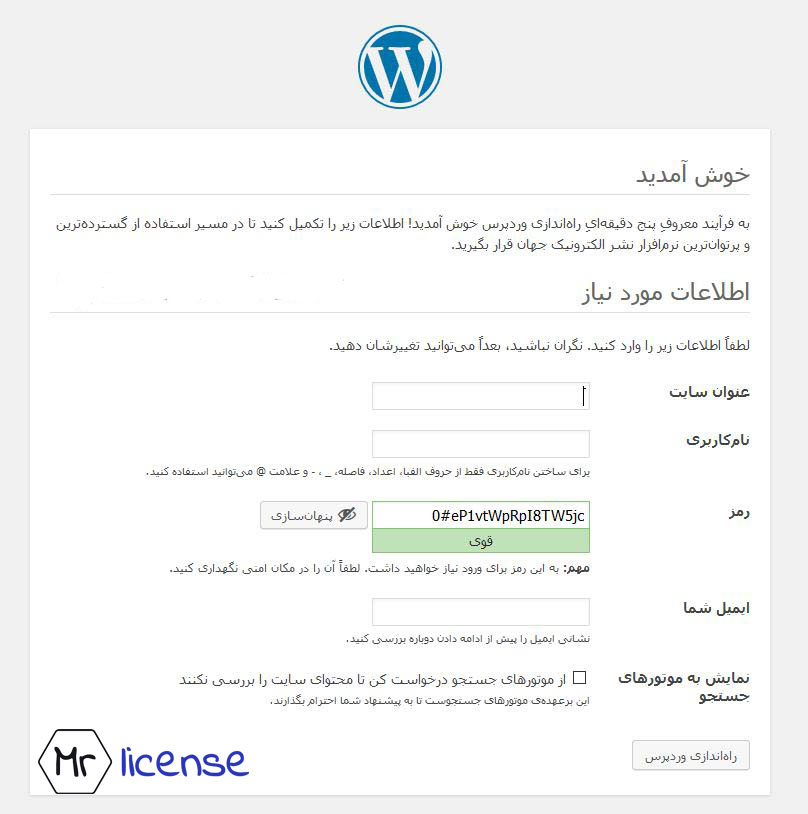
    در صورتی که اطلاعات مرحله قبل را به درستی وارد کرده باشد وارد این مرحله می شوید و روی دکمه

    اجرای نصب کلیک کنید. در صفحه ای که برای شما باز شده است اطلاعات سایتتان از جمله عنوان

    سایت و نام کاربری و رمز عبوری خود و همچنین ایمیل خود را وارد نمایید.و سپس روی دکمه ی راه

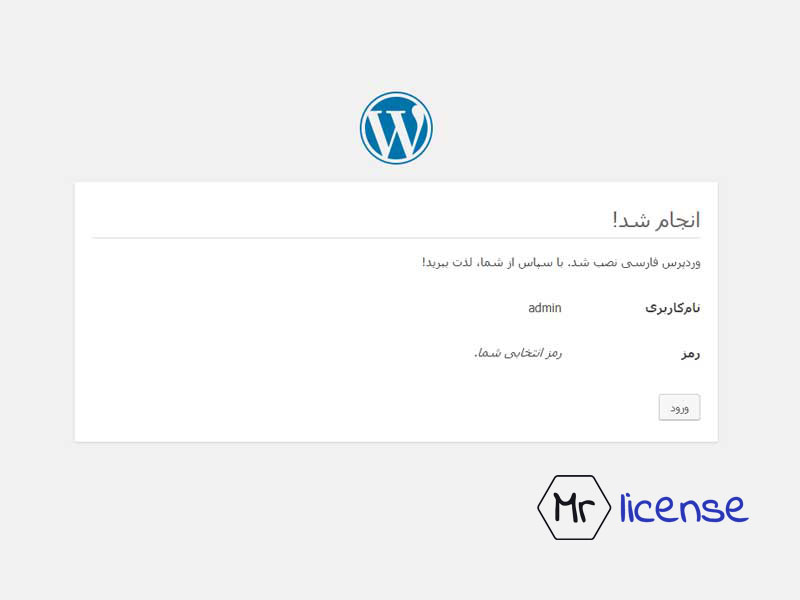
    اندازی وردپرس کلیک کنید تا سایت شما راه اندازی شود.
    نصب وردپرس در سی پنل 4 
mrlicense.net

    به پایان آموزش نصب وردپرس روی سی پنل رسیدیم. امیدواریم که استفاده لازم را از این مقاله برده

    باشید. برای اطلاع از سایر مقالات مستر لایسنس به صفجه وبلاگ مستر لایسنس مراجعه کنید.
  • نصب وردپرس روی دایرکت ادمین

    نصب وردپرس روی دایرکت ادمین

    در این مقاله قصد داریم شما را با نحوه نصب وردپرس روی دایرکت ادمین آشنا کنیم. برای اینکار طی

    چند گام با ما همراه باشید تا به طور مفصل این مطلب را ارائه دهیم. همانطور که می دانید وردپرس

    یک سیستم مدیریت محتوا است و برای راه اندازی انواع وب سایت ها از جمله خبری و ورزشی ،

    فروشگاهی، شخصی و خدماتی و … استفاده می شود.


    به منظور استفاده از سیستم مدیریت محتوی وردپرس نیازمند هاست یا سرور خوب برای میزبانی

    هستید. لینوکس بهترین سیستم عامل برای وردپرس محسوب می شود که برای بهره مندی از آن نیاز

    به یک کنترل پنل بابت مدیریت دیتابیس ، فایل ها و اکانت FTP و ایمیل دارید. از جمله کنترل پنل

    های معروف و پرطرفدار لینوکس دایرکت ادمین و سی پنل هستند که لایسنس آن را از مستر لایسنس

    می توانید تهیه کنید.


    نصب وردپرس روی دایرکت ادمین


    از آنجایی که برای راه اندازی وردپرس نیاز به یک پردازشگر اطلاعات یا مفسر داریم که داده ها را

    پردازش کنند مانند MySql و phpMyAdmin . بابت ذخیره و پردازش داده ها نیاز به یک سرور یا

    هاست داریم. در این مقاله می خواهیم از هاست دایرکت ادمین بابت نصب وردپرس روی دایرکت

    ادمین و دامنه خود استفاده کنیم. بنا به توضیحات بالا پس از تهیه هاست و دامنه مورد نظر خود و

    هاست را به دامنه متصل کنید و یا اینکه مطمئن شوید که DnS های دامنه روی هاست ست شده

    باشند. حال می توانید راه اندازی و نصب وردپرس را شروع کنید.


    نکته : برای اتصال دامنه به هاست حدود 72 ساعت زمان نیاز است که برای دامنه های بین

    المللی از این زمان کمتر خواهد بود.


    برای تست اینکه دامنه به هاست شما متصل شده یا خیر کافیست آدرس دامنه خود را وارد کنید و اگر

    با خطای 403 و یا صفحه ی index of و… روبه رو شدید نشان دهنده این است که هاست شما به

    دامنه متصل است اما اگر با صفحه ای مواجه شدید که خطای DNS داشت نشان دهنده این است که

    هاست شما به دامنه متصل نشده است. اگر زمان زیادی از خرید هاست شما می گذرد و یا اینکه

    بیشتر از 72 ساعت زمان برده است که غیر معمول است، اولین اقدام خالی کردن کوکی و کش مرورگر

    شماست. علت آن این است که به دلیل کش شدن و یا خطا در آی پی isp اینترنت شما باعث شود تا

    شما نتوانید متوجه اتصال هاست و دامنه خود شوید.


    13 گام تا نصب وردپرس در دایرکت ادمین


    در ادامه مطلب طی 13 گام شما می توانید نصب وردپرس روی هاست خود را کامل کنید. نصب

    دایرکت ادمین در وردپرس نیز مشابه نصب آن در لوکال هاست و حتی سی پنل است. در واقع برای

    نصب وردپرس فرقی ندارد از چه کنترل پنل یا محیطی استفاده می کنید. چون در هر صورت باید

    آخرین نسخه وردپرس را دانلود کرده و در مسیر مورد نظر آپلود کنید. بعد از این مراحل فایل را از

    حالت فشرده خارج کنید و یک دیتا بیس جدید برای سایت خود ساخته و برای ورود اطلاعات در

    وردپرس، آن را وارد کنید.


    اخطار : قبل از هر کاری ابتدا وارد هاست خود و مسیر public_html شده و به File

    Manager هاست دایرکت ادمین رفته. به محض اتصال دامنه به هاست می توانید از هاست

    خودتون استفاده کنید. در کنترل پنل دایرکت ادمین یک سری فایل های پیش فرض وجود دارد

    از جمله لوگو دایرکت ادمین و فایل index.html ، قبل از شروع نصب وردپرس این فایل ها را

    حذف کنید و ادامه مراحل را طبق توضیحات زیر پیش ببرید.


    قدم اول:


    در اولین قدم از نصب وردپرس در دایرکت ادمین، پس از اطمینان اتصال دامنه به هاست آدرس دامنه

    خود را نوشته و به انتهای آن :2222 را اضافه کنید. برای مثال Example.com:2222 به جای

    Example دامنه خود را وارد کنید. در صفحه ای که برایتان باز می شود مربوط به صفحه ورود هاست

    دایرکت ادمین است. باید اطلاعات کاربری و رمز عبوری را که برایتان ایمیل شده است را وارد کنید و

    کنترل پنل دایرکت ادمین را مشاهده کنید.


    قدم دوم:


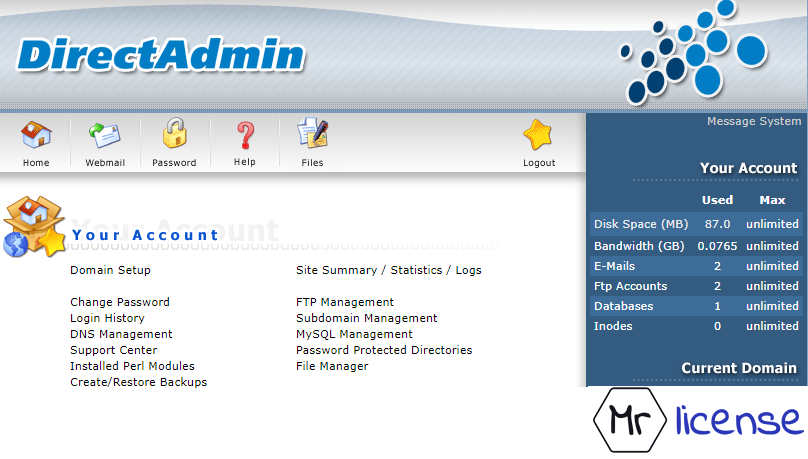
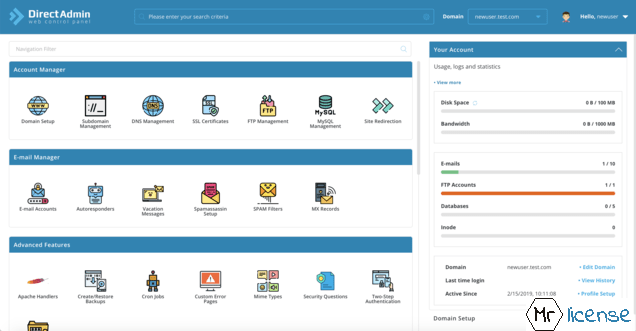
    پس از ورود به دایرکت ادمین در قسمت Your account روی File Manager کلیک کرده تا به صفحه

    فایل های هاست هدایت شوید و وردپرس را آپلود کنید.

    نصب وردپرس در دایرکت ادمین 1
mrlicense


    قدم سوم:


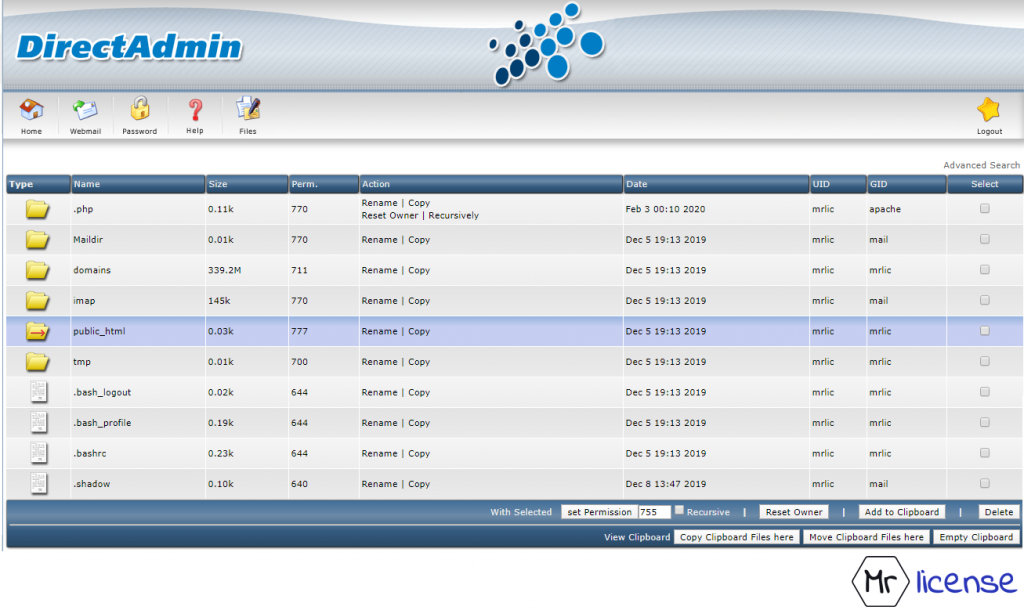
    پس از ورود به فایل منیجر روی public_html کلیک کرده تا به root هاست خود وارد شوید. هر پوشه

    یا فایلی را که در اینجا قرار دهید در آدرس سایت قابل دسترسی خواهد بود.( به شرط در دسترس

    بودن پرمیژن های پوشه مورد نظر برای همه)


    قدم چهارم:


    پس ورود به public_html در انتهای صفحه دکمه ای به نام upload files to current directory

    وجود دارد که با کلیک کردن روی آن وارد محیط آپلود فایل روی root هاست خود می شوید که می

    توانید هر فایلی را آپلود کنید.( ما قصد داریم وردپرس را آپلود کنیم )

    نصب وردپرس در دایرکت ادمین 1
mrlicense


    قدم پنجم:


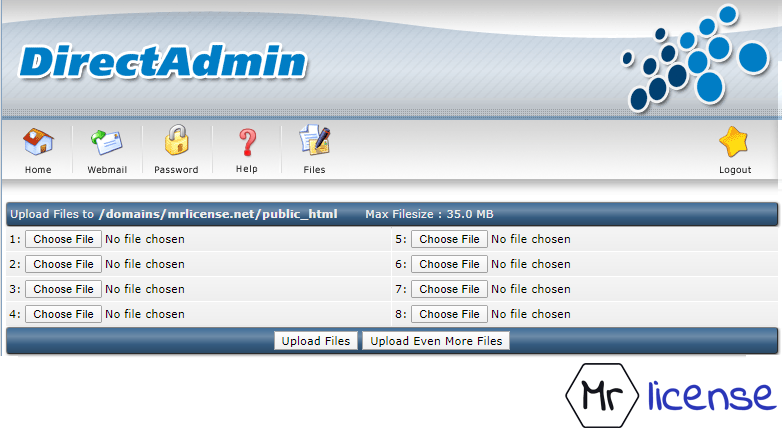
    پس از کلیک روی دکمه آپلود فایل وارد صفحه ای می شوید که می توانید هر بار 8 فایل را در

    directory های مختلف در دایرکت ادمین آپلود کنید. کافیست تا پس از کلیک بر روی دکمه آپلود

    فایل، فایل وردپرس را از کامپیوتر خود انتخاب کنید و روی دکمه upload files بزنید تا در هاست

    دایرکت ادمین آپلود شود.

    نصب وردپرس در دایرکت ادمین 1
mrlicense


    قدم ششم:

    در این مرحله می بایست برای دانلود آخرین نسخه به سایت wordpress.org مراجعه کنید. فایل زیپ

    آن را دانلود کرده و آپلود کنید.( حتما از سایت اصلی وردپرس را دانلود کنید. )

    قدم هفتم:

    اکنون باید فایل وردپرسی را که دانلود کرده ایم از حالت فشرده خارج کنیم، برای اینکار روی Extract

    کلیک کنید تا به طور کامل فایل های موجود در آن بسط داده شوند. فایل هایی که هر کدام قسمتی از

    وردپرس را در خود دارند و اگر دسترسی به هر کدام دچار مشکل شود، سایت به درستی بالا نمی آید.

    قدم هشتم:

    برای مشاهده هر فایلی در دایرکت ادمین که در مسیر public_html قرار بگیره کافیست بعد از آدرس

    سایت یک / زده و بعد از آن نام فایل مورد نظر را وارد کنید. در وردپرس نیز به همین شکل است وقتی

    فایل های وردپرس در داخل پوشه wordpress هستند، سایت در این پوشه بالا می آید.بنابراین

    توضیحات فایل های موجود در پوشه wordpress را باید در روت اصلی هاست یعنی همان

    public_html قرار دهید. برای انتقال فایل ها در دایرکت ادمین پس از قرار گرفتن در مسیر

    public_html/wordpress کلیه فایل ها را انتخاب کرده و گزینه Add to Clipboard را کلیک کنید.

    برای انجام انتقال فایل ها روی گزینه Move Clipboard Files here کلیک کنید و تا پایان عملیات صبر

    کنید.

    قدم نهم:

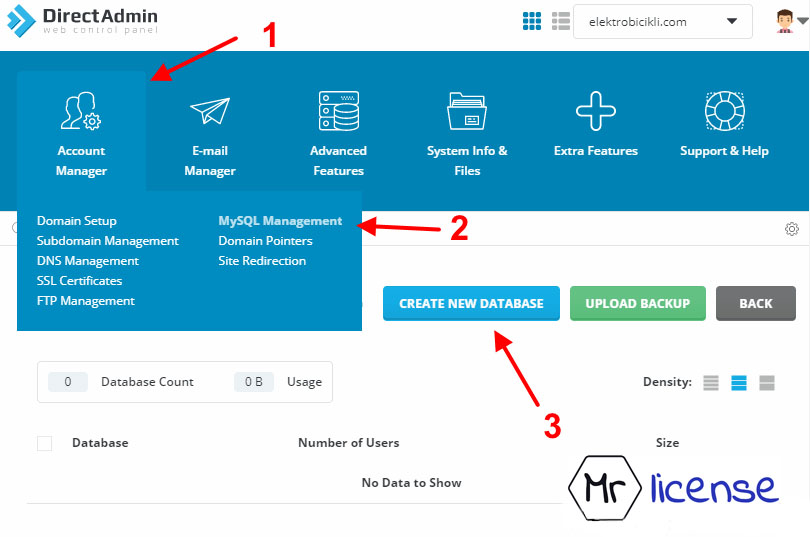
    پس از اتمام موفقیت آمیز مراحل بالا نوبت به ساخت دیتابیس می رسد. برای اینکار روی گزینه

    Home کلیک کنید و وارد صفحه اصلی کنترل پنل دایرکت ادمین شوید و سپس روی منوی MySQL

    management کلیک کرده تا به صفحه مدیریت پایگاه داده وردپرس وارد شوید. در اینجا می توانید

    دیتابیس های ساخته شده را مدیریت و کنترل کنید.برای ساخت دیتا بیس جدید روی گزینه Create

    new Database کلیک کنید.

    نصب وردپرس در دایرکت ادمین 1
mrlicense

    قدم دهم:

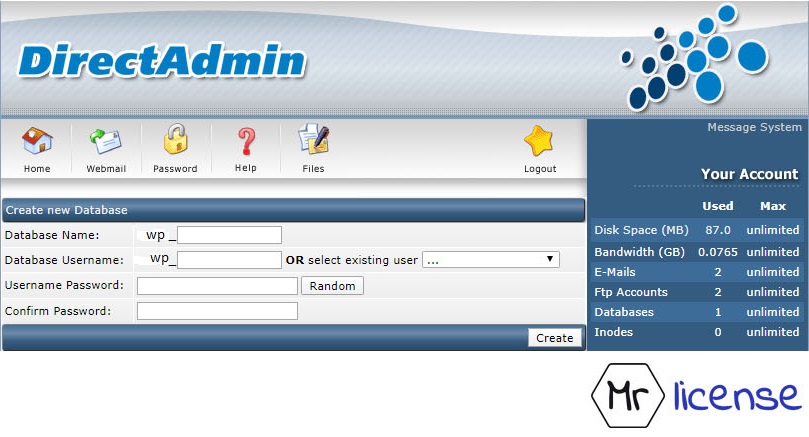
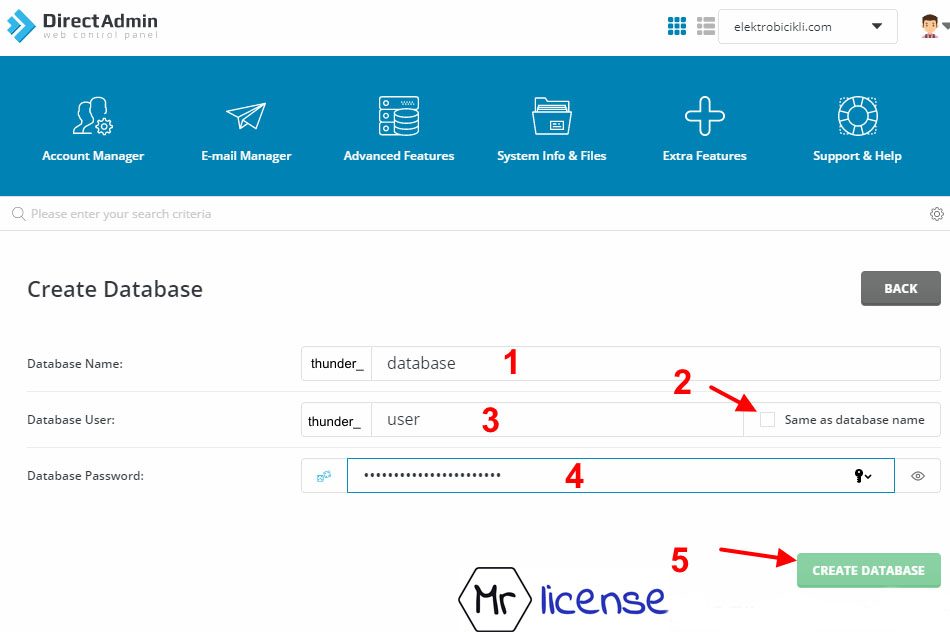
    اکنون اطلاعات پایگاه داده را به ترتیب زیر تکمیل کنید. در اینجا دقت کنید که تمامی حروف و کوچک و بزرگی آنها را به درستی وارد کنید تا پایگاه داده وردپرس نصب شود.

    نصب وردپرس در دایرکت ادمین 1
mrlicense

    Database Name: در این بخش نام دیتابیس را وارد کنید. دقت داشته باشید که نام دیتابیس نسبت

    به حروف کوچک و یزرگ حساس است. نکته دیگر اینکه نام دامنه و یا نام هاستینگ خریداری شده،

    پیشوند نام پایگاه داده می شود.

    Database Username: نام دلخواهی برای پایگاه داده خود انتخاب کنید.

    Username Password: یک رمز دلخواه برای پایگاه داده خود انتخاب کنید. برای بالا بردن امنیت آن

    حتما از حروف کوچک و بزرگ استفاده کنید. یا اینکه می توانید دکمه رندک را بزنید تا یک رمز با امنیت

    بسیار بالا به شما پیشنهاد دهد.

    Confirm Password: رمز عبور قبلی را که وارد کرده اید دوباره وارد کنید.

    سپس روی دکمه create کلیک کنید تا پایگاه داده شما ساخته شود.

    قدم یازدهم:

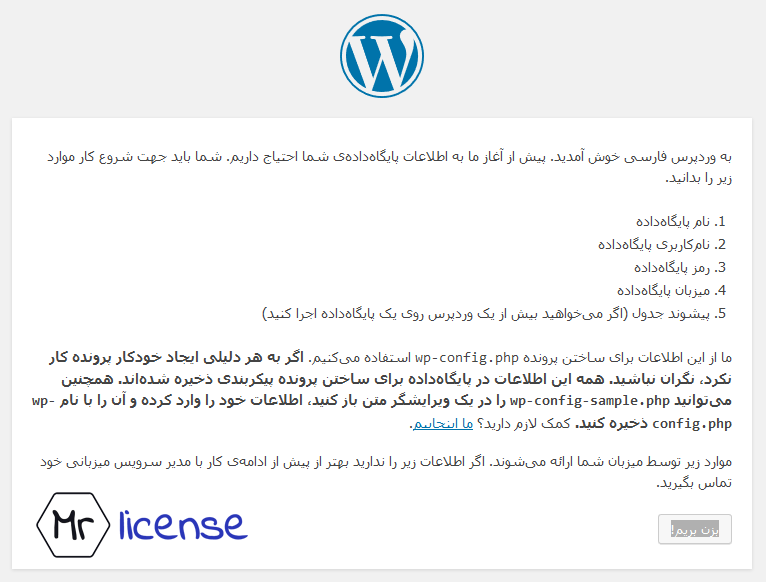
    اکنون به آدرس سایت خود وارد شوید تا با صفحه اولیه وردپرس مواجه شوید. توضیحات را کامل

    بخوانید سپس روی گزینه بزن بریم کلیک کنید تا وارد صفحه ای شوید که باید اطلاعات دیتابیس

    وردپرس را کامل کنید.

    نصب وردپرس در دایرکت ادمین 1
mrlicense

    قدم دوازدهم:

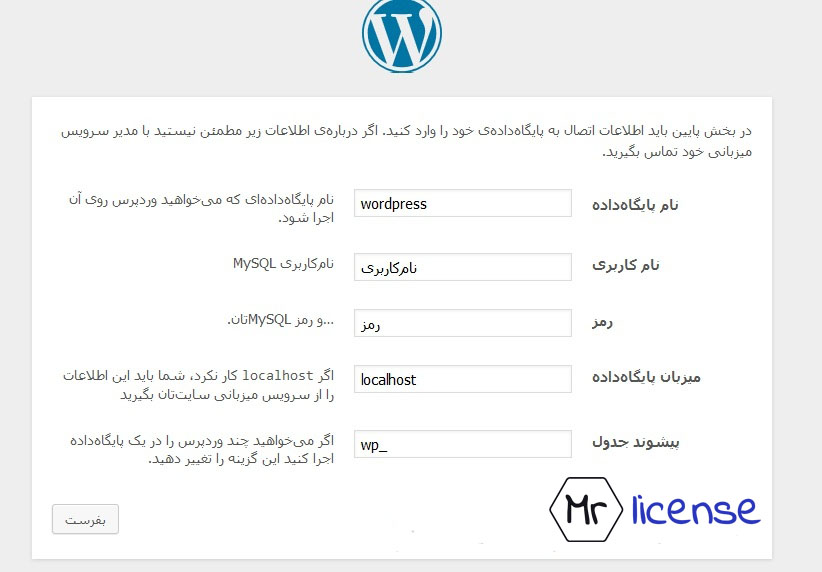
    در این صفحه اطلاعات پایگاه داده را همانطور که در مرحله دهم ساختید وارد کنید. نام پایگاه داده و

    نام کاربری پایگاه داده و رمز را همانطور که در مرحله دهم بود وارد می کنیم.

    نصب وردپرس در دایرکت ادمین2
mrlicense

    میزبان پایگاه داده: به همان نامی که هست باقی بگذارید و تغییر ندهید.

    پیشوند جدول: کاربرد آن در بالا بردن امنیت دیتابیس است. به صورت پیش فرض WP_ است و شما

    می توانید یک پیشوند دلخواه برای خود انتخاب کنید. تا امنیت سایتتان بالاتر برود. اگر هم مدتی از

    راه اندازی سایت شما می گذرد می توانید این تغییر را ایجاد کنید.

    حال که همه ی فیلدهای خالی را پر کردید روی گزینه فرستادن بزنید تا به مرحله بعدی بروید.

    نصب وردپرس در دایرکت ادمین3
mrlicense

    قدم سیزدهم:

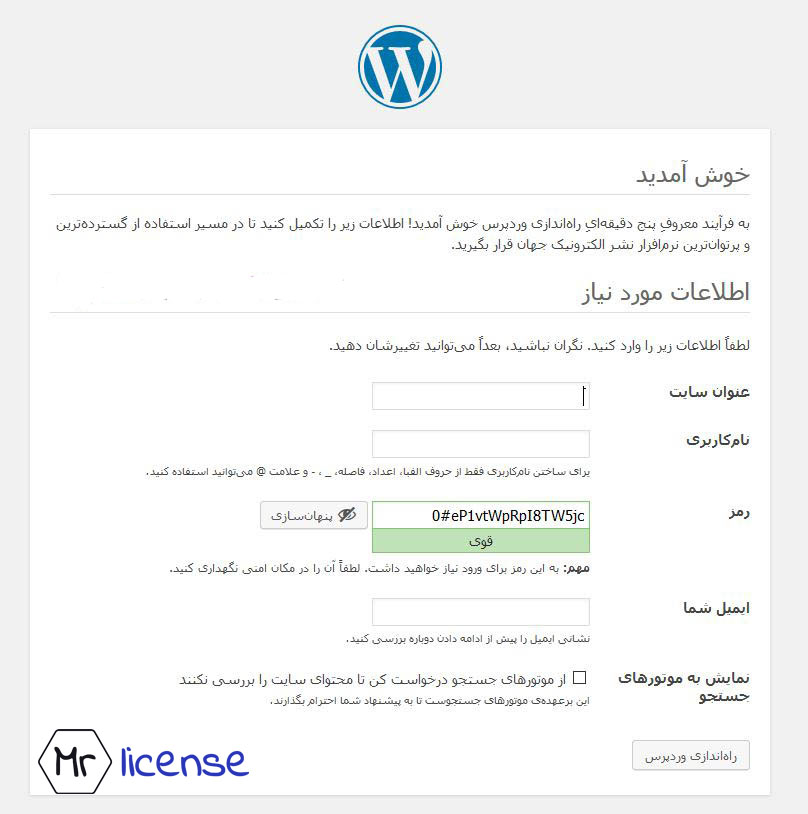
    در صورتی که اطلاعات مرحله قبل را به درستی وارد کرده باشد وارد این مرحله می شوید و روی دکمه

    اجرای نصب کلیک کنید. در صفحه ای که برای شما باز شده است اطلاعات سایتتان از جمله عنوان

    سایت و نام کاربری و رمز عبوری خود و همچنین ایمیل خود را وارد نمایید.و سپس روی دکمه ی راه

    اندازی وردپرس کلیک کنید تا سایت شما راه اندازی شود.

    نصب وردپرس در دایرکت ادمین4
mrlicense

    به پایان مقاله نصب وردپرس روی دایرکت ادمین رسیدیم. امیدواریم تا استفاده لازم را برده باشید.

    برای اطلاع بیشتر از مقالات مستر لایسنس به صفحه وبلاگ سایت مراجعه نمایید.

  • نصب وب سرور لایت اسپید روی سی پنل

    نصب وب سرور لایت اسپید روی سی پنل

    در اینجا می خواهیم به آموزش نصب وب سرور لایت اسپید روی سی پنل بپردازیم، با ما همراه

    باشید. وب سرور لایت اسپید یکی از سریعترین و قدرتمندترین وب سرویس هاست که به راحتی می

    توان به آن اعتماد کرد. در واقع توانسته گوی سبقت را از آپاچی بگیرد و امکانات زیادی نیز به نسبت

    آپاچی اضافه شده است یکی از تغییراتی که واضح و کاربردی است بهبود کنترل پنل آن است که

    توسط آن وب سرور را مدیریت می کند وب سرور می تواند به طور قابل توجهی سرعت لود سایت های

    شما را بالا ببرد، در واقع خیلی از وب سایت های بزرگ و پر بازدید از این وب سرور استفاده می کنند.

    به جز سرعت مزیت دیگر آن این است که فشار را از روی سرور شما بر می دارد. برای استفاده از این

    وب سرور نیاز به لایسنس دارید، به هیچ وجه استفاده از کرک آن توصیه نمی شود. وب سرور لایت

    اسپید بیشتر با سیستم عامل های لینوکس سازگار است، همچنین با کنترل پنل های معروفی چون :

    Cpanel , DirectAdmin , Plesk سازگار است.

    نصب وب سرور لایت اسپید روی سی پنل


    توضیحات را طی چهار مرحله پیش می بریم .


    مرحله اول : نصب پلاگین لایت اسپید در سی پنل از طریق SSH


    برای این منظور دستور زیر را در محیط SSH سرور خود وارد کنید.

    cd /usr/src; curl

    https://www.litespeedtech.com/packages/cpanel/lsws_whm_plugin_install.sh | sh

    مرحله دوم : نصب لایت اسپید از طریق WHM


    1- ابتدا وارد محیط کاربری سی پنل و WHM شوید.

    2- روی پلاگین LiteSpeed Web Server در قسمت Plugins در لیست سمت چپ کلیک کنید.

    3- روی Install LiteSpeed Web Server کلیک کنید.

    4- جاهای خالی را به ترتیب زیر پر کنید.

    -اطلاعات لایسنس

    -محل نصب لایسنس

    -پورت انحرافی ( برای جایگزین شدن لایت اسپید به جای آپاچی 0 بگذارید. )

    -غیر فعال/فعال بودن PHP suEXEC

    -ایمیل مدیریت سرور

    -user , pass برای کنسول LWSW WebAdmin

    5-در پایان Next را بزنید تا نصب لایت اسپید آغاز شود.

    مرحله سوم : کانفیگ PHP


    برای EA4 ، پلاگین به طور خودکار بر اساس اسکریپت تنظیم خواهد کرد.

    در واقع پلاگین لایت اسپید به طور خودکار کانفیگ مناسب را می تواند تشخیص دهد و اعمال کند به

    این صورت که شما نیازی به ساخت Matching PHP نخواهید داشت.

    برای EA3 باید Matching PHP باینری را بسازید.

    LWSW به طور پیش فرض با PHP 4 پیش ساخته باینری ارائه می شود و باید تنظیماتی را که می

    خواهید روی آن انجام دهید.

    بعد باید روی Build Matching LSPHP کلیک کنید.( با اندکی صبر )


    نکته : اگر با Error های زیر رو به رو شدید، مقدار Max Cpanel Process را از tweak

    setings در بخش Server Configuration افزایش دهید.


    Found Errors

    ERROR: /usr/local/bin/php -i returns 6

    You can try to build matching PHP from command line:

    “/usr/local/cpanel/whostmgr/cgi/lsws/cmd_buildmatchingphp.sh”

    یا

    Found Errors

    ERROR: /usr/local/bin/php -i returns 134

    You can try to build matching PHP from command line:

    “/usr/local/cpanel/whostmgr/cgi/lsws/cmd_buildmatchingphp.sh”

    نصب لایت اسپید روی سی پنل در مستر لایسنس

    مرحله چهارم : اجرای دوباره لایت اسپید


    ابتدا روی Restart LiteSpeed کلیک کنید.

    اکنون نصب وب سرور لایت اسپید روی سی پنل به پایان رسیده است.

    از این به بعد می توانید وب سرور پیش فرض آپاچی را به لایت اسپید تغییر دهید و شاهد تغییرات

    باشید.

    در ادامه قصد داریم راجع به نحوه فعال سازی کش لایت اسپید در سی پنل به شما آموزش دهیم.


    نکته : شما با فعال کردن LiteSpeed Cache می توانید برای تمامی سایت های ورد پرسی

    که در سی پنل دارید استفاده کنید.


    کش مرورگر چیست؟


    زمانی که شما به عنوان کاربر وارد سایتی می شوید اطلاعات هر یک از صفحات از جمله متن ها و

    عکس ها و آیکن ها و… در حافظه ای پنهان ذخیره می شوند تا برای دفعات بعدی سریعتر سایت

    برایتان لود شود، به این حافظه پنهان کش مرور گر می گویند.


    در واقع ساز و کار کش اینگونه است که وقتی شما وارد سایتی می شوید، برای بارگذاری آن صفحه

    مرورگر درخواست هایی را برای سرور سایت میفرستد تا سرور بتواند با توجه به درخواست های مرورگر

    صفحه مربوطه را نمایش دهد. حال با وجود کش درخواست های کمتری به سرور ارسال می شود. به

    همین علت باعث می شود تا صفحه سریعتر لود شود.


    فعال کردن لایت اسپید کش در سی پنل :


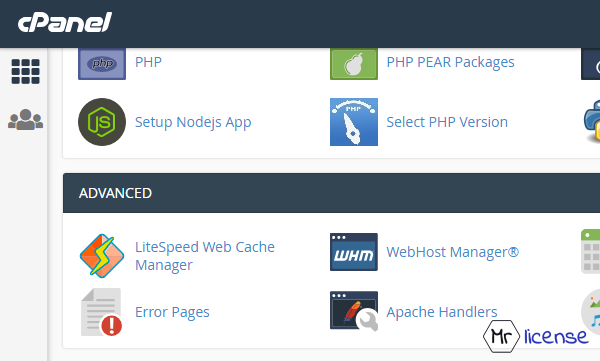
    افزونه لایت اسپید کش در واقع یکی از افزونه های ورد پرس است اما شما می توانید با دسترسی به

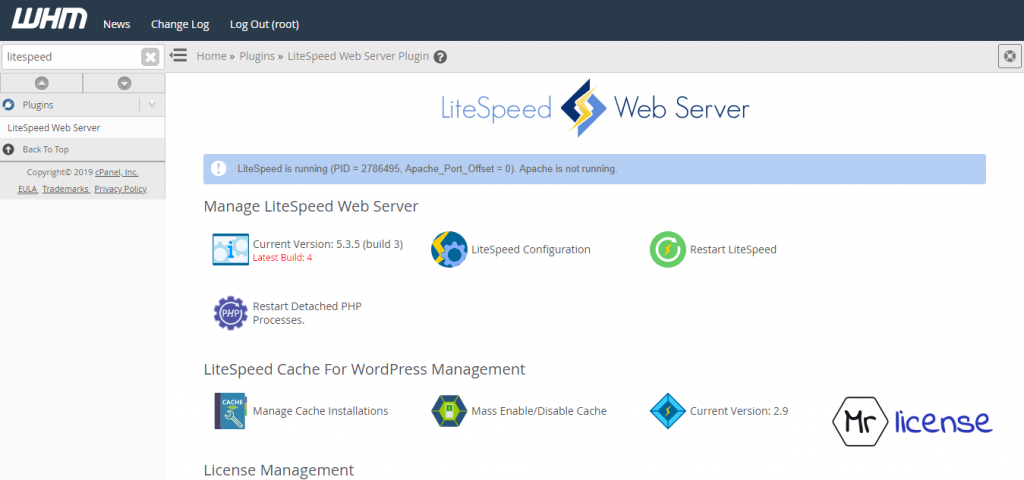
    WHM و فعال کردن پلاگین LiteSpeed WHM افزونه LiteSpeed Cache را بهتر مدیریت کنید.

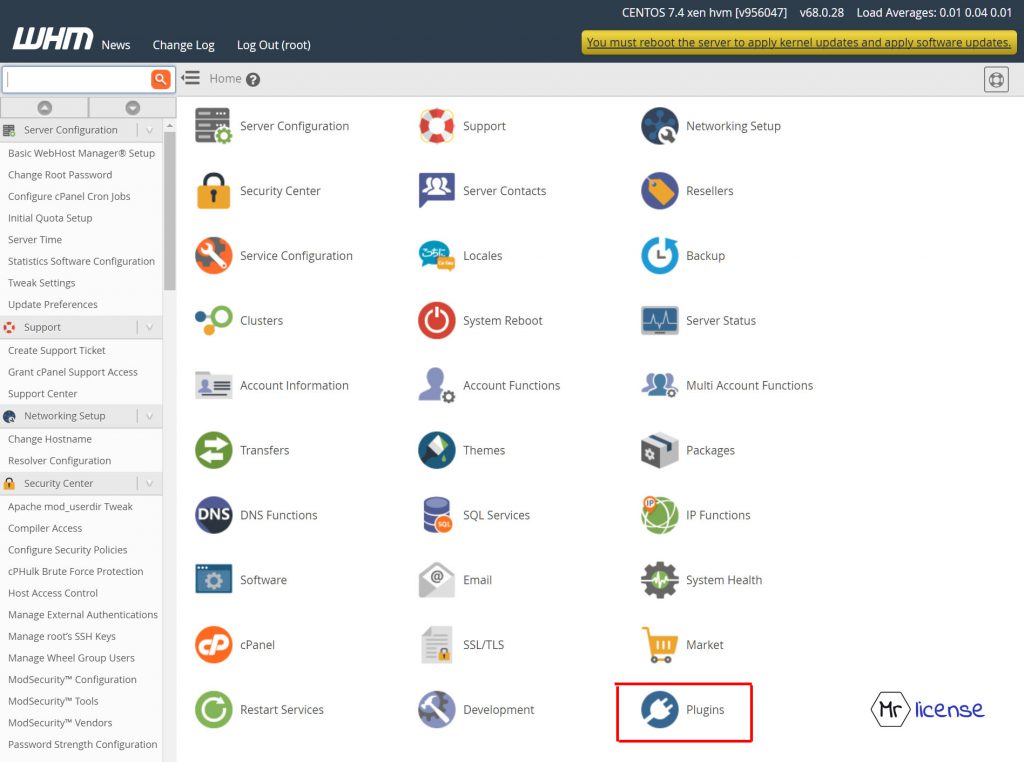
    برای اینکار ابتدا وارد سیستم WHM شوید و از قسمت Home روی گزینه Plugins کلیک کنید و یا

    Plugins را جستجو کنید.

     فعال کردن لایت اسپید کش در سی پنل در مستر لایسنس


    در صفحه ی پلاگین باید گزینه LiteSpeed Web Server را انتخاب کنید.

     فعال کردن لایت اسپید کش در سی پنل در مستر لایسنس


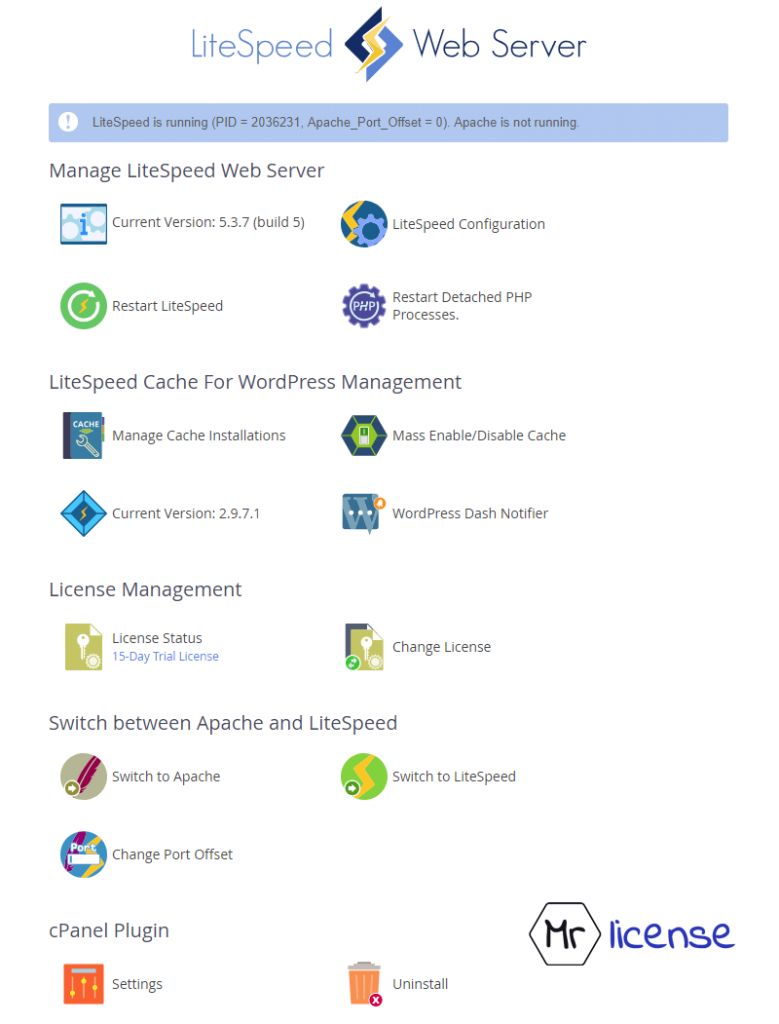
    در صفحه جدید نیز روی گزینه Mass Enable/Disable Cache کلیک نمایید.( با اینکار ورد پرس

    کش برای تمامی ورد پرس هایی که در سرور

    نصب هستند فعال می شود. )

     فعال کردن لایت اسپید کش در سی پنل در مستر لایسنس


    در صفحه مربوط به Mass/Enable LiteSpeed Cache باید روی گزینه Manage Cache

    Installations کلیک کنید تا امکان بررسی و فعال کردن LiteSpeed Cache روی تمام ورد پرس

    هایی که روی سی پنل وجود دارد اعمال شود.

    با انجام کار های بالا می توانید کش لایت اسپید در سی پنل را فعال کنید. امیدواریم آموزش های بالا

    مورد توجه تان قرار گرفته باشد.

    برای اطلاع بیشتر از مقالات ارائه شده در مستر لایسنس به صفحه مقالات مستر لایسنس مراجعه

    کنید.
  • اضافه کردن دامنه در پلسک

    اضافه کردن دامنه در پلسک

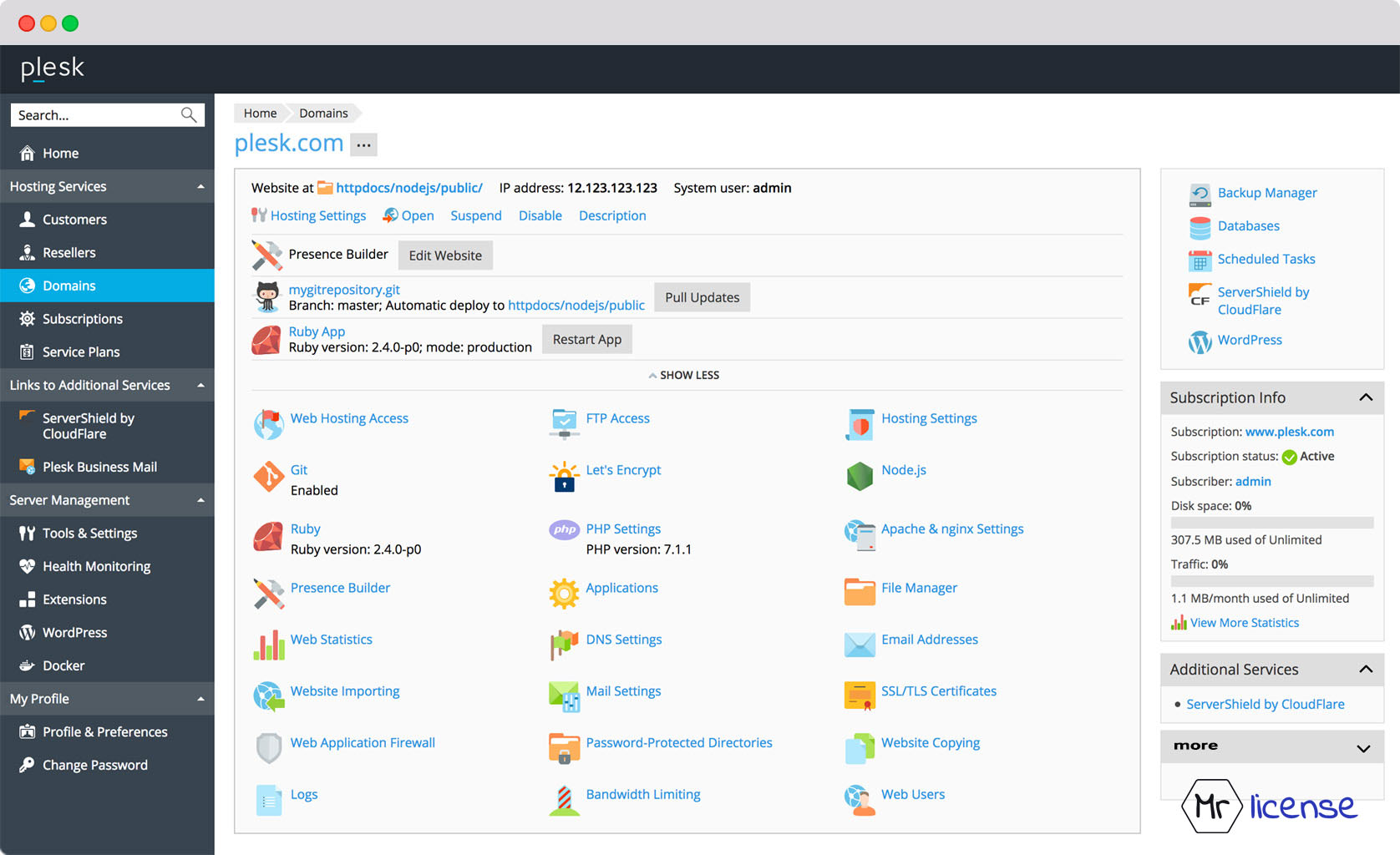
    در این مقاله قصد داریم نحوه اضافه کردن دامنه در پلسک برای شما شرح دهیم. برای این

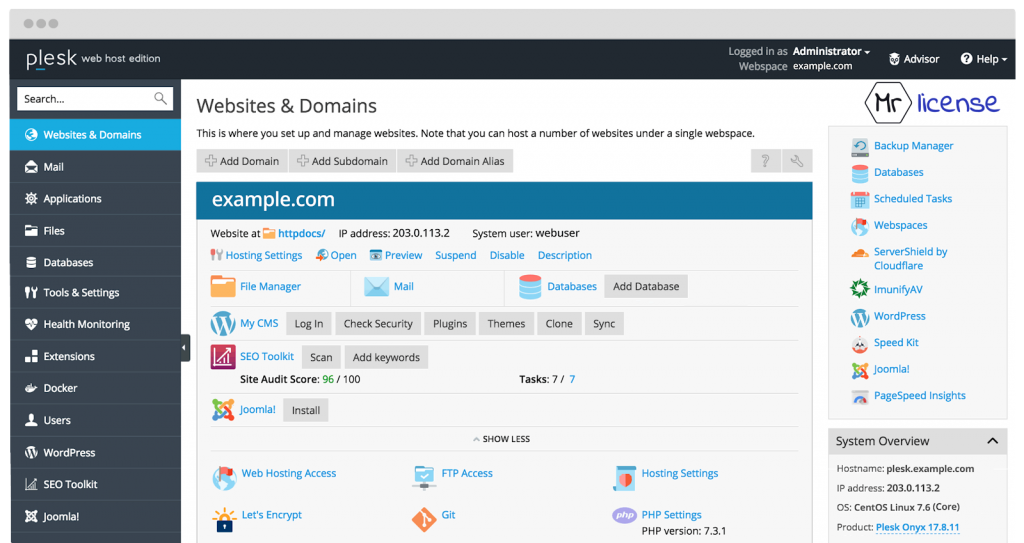
    منظور ابتدا به توضیح اجمالی درباره کنترل پنل plesk خواهیم پرداخت. با توجه به کنترل پنل راحتی

    که plesk دارد، کاربر می تواند به راحتی تمامی کارهای خود را انجام دهد. در واقع این کنترل پنل

    دارای ابزارهای مورد نیاز برای مدیریت پایگاه داده، سایت، ایمیل و…. می باشد.


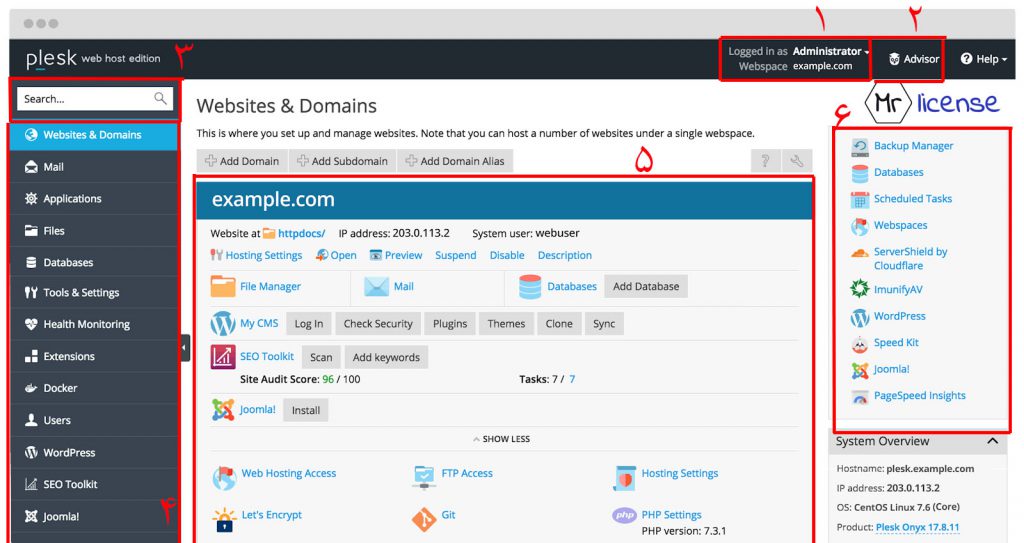
    1- این بخش اکانت (نام) کاربری را نمایش می دهد.

    2- این بخش منوی Help را شامل می شود. در این بخش می توانید آموزش ها و راهنمایی های

    مورد نیاز خود را ببینید.

    3- در این بخش می توانید عبارات خود را جستجو کنید.

    4- این بخش شامل منوهای مختلفی است که در نوار ناوبری جای داده شده اند. و برای استفاده

    راحت تر گروه بندی شده اند.

    5- این بخش شامل همه ی کنترل های مربوط به صفحه است. در اینجا صفحه ی دامنه باز است.

    6- این بخش شامل اطلاعات و کنترل ها می باشد که برای راحتی دسترسی کاربر به آنها نمایش داده می شود.

    اضافه کردن دامنه در پلسک :


    اگر شما قصد دارید یک دامنه جدید به سایت خود اضافه کنید با ما همراه باشید. هنگامی که اشتراک

    شما ایجاد کنید ، دامنه ای را که در نظر دارید در plesk ایجاد می شود. این دامنه که ایجاد شده است

    دامنه اصلی نام دارد. بنابراین اگر تنظیمات طوری باشند که شما بتوانید دامنه جدید را اضافه کنید اجازه

    این کار را دارید. در ورژن های مختلف ممکن است ظاهر کنترل پنلی که استفاده می کنید متفاوت

    باشد.

    با هم نحوه اضافه کردن دامنه در پلسک را پیش می بریم.

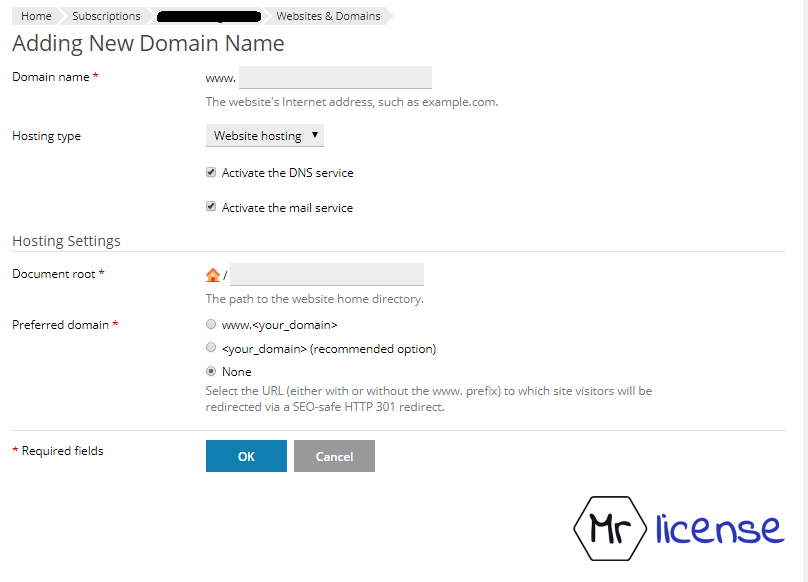
    ابتدا روی گزینه Add Domain کلیک نمایید.

    نام دامنه انتخابی خود را در Domain name وارد کنید.


    چنانچه بیش از یک اشتراک در اکانت دارید می توانید یکی از آنها را انتخاب کنید.

    با استفاده از گزینه ی Location of website’s files می توانید یکی از اشتراک ها را انتخاب کنید.

    به این مرحله که رسیدید باید نوع هاستینگ خود را مشخص کنید.

    توسط plesk Hosting Types برای پیکربندی مجموعه خاصی از گزینه ها مورد استفاده قرار می

    گیرد.

    Website hosting یکی از انواع هاستینگی است که بسیار استفاده می شود. سایت و ایمیل خود را با

    استفاده از این گزینه می توانید میزبانی کنید.

    Forwarding:


    با استفاده از گزینه ی Forwarding می توانید ترافیک را از سایت به سایت دیگر هدایت می کند.

    زمانی می توانید از این گزینه استفاده کنید که بخواهید ترافیک سایت را به سایت دیگری که در سرور

    متفاوت میزبانی می شود بفرستید.

    No hosting آخرین گزینه است که شما به وسیله آن می توانید DNS و ایمیل خود را میزبانی کنید.

    اما توانایی میزبانی سایت را نخواهید داشت.

    اکنون می بایست تیک گزینه های activate Dns service و Activate mail service چنانچه

    بخواهید از سایر سرویس ها استفاده کنید، نباید این دو گزینه را تیک بزنید.

    شما می توانید محل ذخیره کردن محتوای سایتتان را به هر جای دلخواه تغییر دهید. هر محلی را که

    در نظر دارید در Document root بنویسید. در غیر اینصورت میبایست همان نام دامنه خود را

    بنویسید.

    از قسمت preferred domain می توانید تنظیم کنید تا مراجعه کنندگان به سایت شما می توانند به

    سایتی منتقل شوند که پیشوند www داشته باشد یا خیر.

    در آخرین مرحله با زدن گزینه ok وامنه ساخته می شود.


    نحوه ایجاد زیر دامنه در کنترل پنل پلسک:


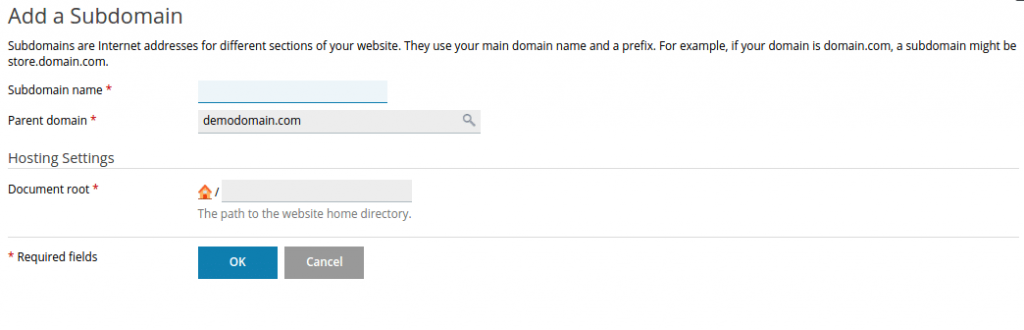
    ابتدا به قسمت Websites&Domains بروید. سپس روی گزینه Add Subdomain کلیک کنید.


    موارد ذیل با دقت تکمیل کنید.

    • در بخش Subdomain name قسمتی را که می خواهید به دامنه اصلی اضافه شود را بنویسید.
    • در بخش Document root موقعیت دایرکتوری خود را به طور دلخواه انتخاب کنید. اینکه از دایرکتوری پیش فرض سایت اصلی استفاده کنید (httpdocs) یا دایرکتوری دیگری را برگزینید.
      با کلیک کردن بر روی دکمه ok زیر دامنه شما در لیست زیر صفحه اضافه می شود و براحتی می توانید محتوای سایت خود را آپلود کنید.

    پارک دامین چیست؟


    اگر بخواهیم به طور خلاصه و مفید بگوییم پارک دامنه چیست. می توان گفت پارک دامنه به مفهوم

    قرار دادن دامنه ای بر روی دامنه ی دیگر است. با استفاده از این روش هر دو یا چند دامنه یک سایت

    یکسان( دامنه اصلی که روی آن پارک شده اند ) را نمایش می دهند.

    به عنوان مثال شما سایتی با دامنه Example.com دارید، اکنون می خواهید با آدرس های

    example.ir و example.net و… هم در دسترس باشد. برای اینکار از قابلیت پارک دامنه یا دامین

    پوینتر استفاده می شود. در واقع شما وب سایتتان را با چندین دامنه در اختیار کاربر قرار میدهید.

    اکنون میرویم سراغ توضیح اینکه چگونه در کنترل پنل پلسک پارک دامنه را انجام دهیم.


    پارک دامنه در پلسک


    ابتدا باید نکاتی را در این باره ذکر کنیم

    نکته 1 : توجه کنید نیم سرور های دامنه انتخابی شما باید با نیم سرور های دامنه اصلیتان یکی باشد

    و هر دو بر روی نیم سرور های هاستینگ شما تنظیم شده باشد. برای اینکه نام نیم سرور های خود را

    بدانید باید با بخش پشتیبانی هاستینگ خود تماس بگیرید و از کارشناسان آنها بخواهید.

    نکته2 : مادامی که NS های دامنه شما تنظیم نشده باشد، با خطا روبرو خواهید شد.( تنظیم NS

    های دامنه ممکن است بسته به رجیستر و هاستینگ شما از 24 ساعت تا 72 ساعت طول بکشد. )

    نکته3 : بستگی به نوع عملکرد رجیستر و DNS دامنه دوم پارک دامنه ممکن است حدود 24 ساعت

    زمان ببرد. باید صبر کنید تا تمامی مراحل بالا طی شوند و DNS ها آپدیت شوند.


    اکنون باید تنظیمات پنل را انجام دهید.

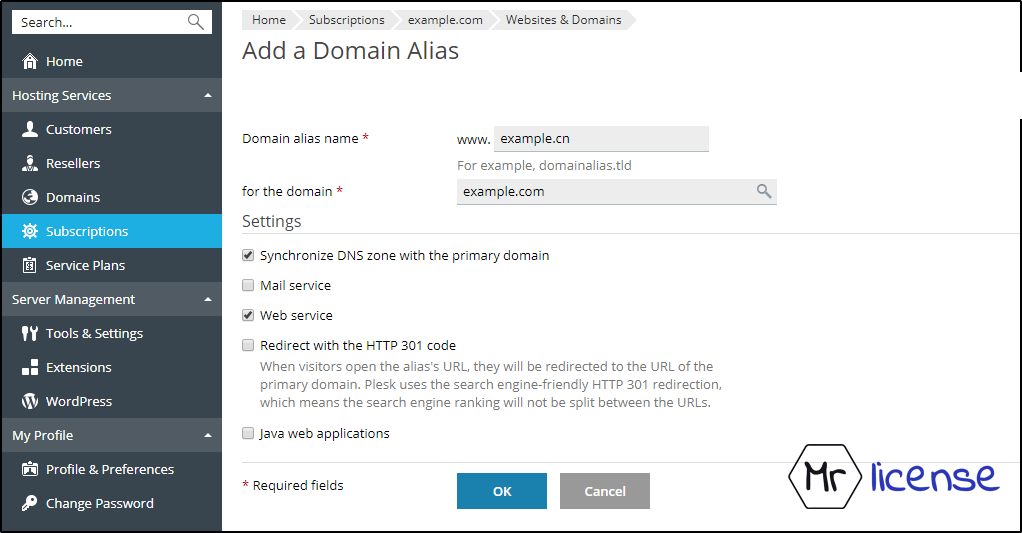
    1- ابتدا باید وارد کنترل پنل plesk خود شوید.

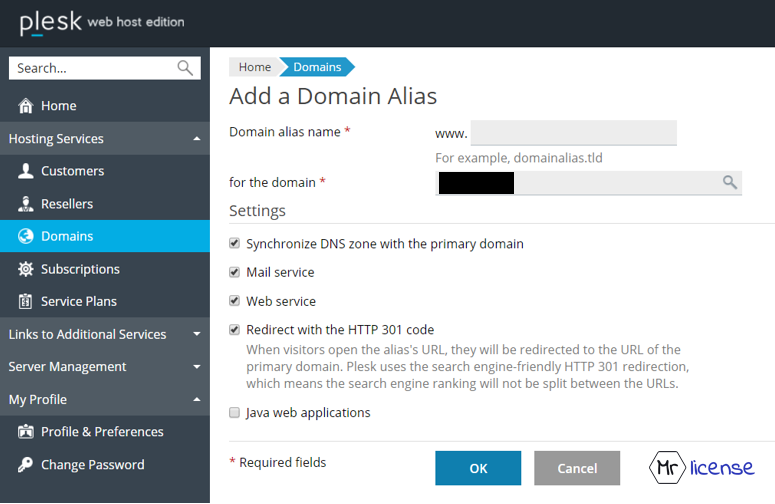
    2- در قسمت بالای تنظیمات خود روی گزینه Add Domain Alias کلیک کرده.

    3- نام دامنه انتخابی خود را در Domain Alias Name وارد کنید.

    در ادامه با زدن تیک ها به plesk اجازه می دهید تا به طور خودکار تنظیمات ایمیل و DNS و … را

    انجام دهد.

    امیدواریم توضیحاتی که ارائه دادیم برایتان مفید واقع شده باشد. برای اطلاع از سایر مطالب سایت

    مستر لایسنس می توانید به صفحه مقالات مستر لایسنس مراجعه کنید.
  • امنیت در دایرکت ادمین چگونه است؟

    امنیت در دایرکت ادمین چگونه است؟

    در این مقاله فقط قصد نداریم برای شما طریقه افزایش دادن امنیت در دایرکت ادمین را شرح دهیم که چگونه است؟ بلکه به طور کلی افزایش امنیت در کنترل پنل را می خواهیم توضیح دهیم. که هم در دایرکت ادمین می توانید استفاده کنید و هم در cpanel و whm بهره ببرید.

    داشتن امنیت در کنترل پنل هاست یکی از مسائل مهم و ضروری است. ادمین سرور باید بتواند

    امنیت کنترل پنل را افزایش دهد و در آن مهارت لازم را داشته باشد.

    افزایش امنیت در دایرکت ادمین


    برای افزایش امنیت در دایرکت ادمین روش های متفاوت زیادی را می توان در یک سرور عملیاتی کرد.

    در مرحله ی اول از نصب و کانفیگ فایروال شروع می کنیم. می توان در بین فایروال های داینامیک و

    استاتیک انتخاب کرد.

    از یک نظر فایروال داینامیک بهتر است، چون به خوبی می تواند در برابر حملاتی که به سرور وارد می

    شود مانند حملات حملات بروت فرس (brute-force attacks) دفاع کند.

    بسیاری از کار ها را بدون دخالت انسان و به صورت خودکار انجام می دهد. از جمله شناسایی بد

    افزارها، اسکن کردن پورت ها و…

    فایروالی که به شما پیشنهاد میدهیم فایروال CSF یا همان ConfigServer Firewall&Security

    است.

    نصب فایروال csf در دلیزکت ادمین 
مستر لایسنس 
mrlicense.net

    در واقع CSF از جمله فایروال های پیشرفته لینوکسی است که توانایی انجام کارهایی از قبیل چک

    کردن لاگین های SSH ، چک کردن اطلاعات کاربری در هنگام ورود ( login authentication) ،

    تشخیص اسکریپت های اسپم و …. می باشد.

    حال با نحوه ی نصب این فایروال در خدمت شما هستیم.

    نصب CSF در دایرکت ادمین :


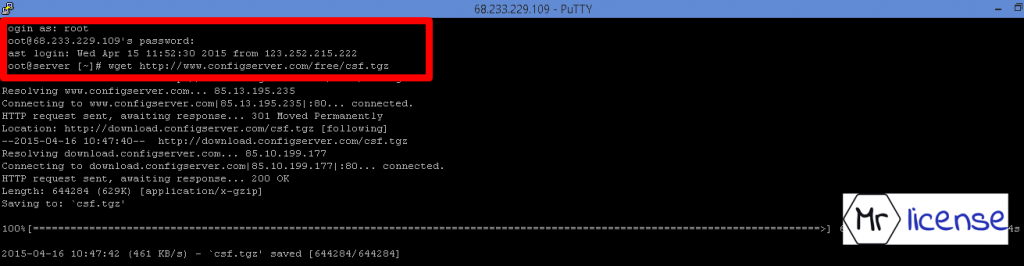
    از طریق SSH به سرور دایرکت ادمین با یوزر root لاگین کنید و به ترتیب دستورات زیر را وارد کنید.

    سپس بسته نصب csf را دانلود کنید.

    نصب فایروال csf در دلیزکت ادمین 
مستر لایسنس 
mrlicense.net

    بسته دانلودی شما از یک فایل tar است. برای استفاده از آن باید از حالت فشرده آن را دربیاورید. برای

    این کار کد زیر را وارد کرده و enter را فشار دهید.

    cd /usr/local/src/ wget http://configserver.com/free/csf.tgz tar -xzf

    csf.tgz

    نصب فایروال csf در دلیزکت ادمین 
مستر لایسنس 
mrlicense.net

    cd csf sh install.directadmin.sh

    نصب فایروال csf در دلیزکت ادمین 
مستر لایسنس 
mrlicense.net

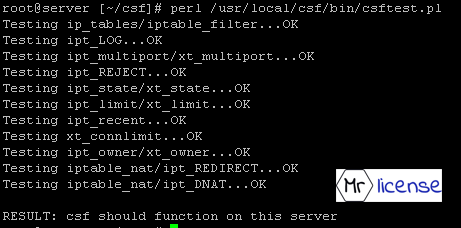
    اگر هنگام نصب با ارور ( FATAL massage ) رو به رو شدید یعنی به ماژول های iptables نیاز

    دارید.

    perl /usr/local/csf/bin/csftest.pl

    نصب فایروال csf در دلیزکت ادمین 
مستر لایسنس 
mrlicense.net

    فعال سازی csf

    در حال حاضر CSF در حالت testing mode در حال اجرا میباشد.برای فعال سازی CSF با یوزر Admin

    به دایرکت ادمین لاگین نمایید .در قسمت Extra Features بر روی ConfigServer

    Firewall&Security کلیک نمایید تا عبارت زیر را مشاهده نمایید :

    Firewall Status: Enabled but in Test Mode – Don’t forget to disable TESTING in the Firewall Configuration

    در قسمت CSF بر روی عبارت ConfigServer Firewall کلیک نمایید و عبارت زیر را بیابید :

    TESTING = 1

    به عبارت زیر آن را تغییر دهید :

    TESTING = 0

    بعد روی دکمه change در پایین صفحه کلیک نمایید و در صفحه بعدی بر روی Restart csf+lfd

    کلیک نمایید تا CSF با موفقیت اجرا شود.

    از طریق CSF می توانید تنظیمات زیادی را در سرور Directadmin انجام دهید و ما نیز نمیتوانیم که

    همه ی آن ها را در این مقاله توضیح دهیم . همه ی این تنظیمات از خود دایرکت ادمین قابل انجام

    هستند و نیازی به استفاده از SSH نیست.

    از طریق کنترل پنل دایرکت ادمین ConfigServer Firewall&Security menu را باز کنید و ip خودتان

    را در whitelist قرار دهید. برای این کار می توانید از گزینه Quick Allow استفاده نمایید .

    در قسمت ConfigServer Firewall عبارت PT_USERTIME را جست و جو نمایید و عدد ۱۴۴۰۰ را

    وارد نمایید و در نهایت بر روی گزینه change و Restart csf+lfs کلیک کنید.

    نحوه ی بک آپ گرفتن از دایرکت ادمین:


    با استفاده از بک آپ گیری شما می توانید سایت خود را در برابر سرقت اطلاعات سایت و یا پاک

    شدن احتمالی آن یا انتقال هاست سایت به هاست دیگری مصون بدارید. در واقع بک آپ گرفتن

    موجب امنیت در دابرکت ادمین می شود و باعث می شود تا با خاطری آسوده تر به کارهای خود

    برسید.

    دایرکت ادمین قسمتی را برای بک آپ و restore کردن بک آپ برای شما در نظر گرفته است.

    برای بک آپ گرفتن از سایت خود با ما همراه باشید.

    ابتدا باید این نکته را یادآور شویم که قبل از تهیه ی بک آپ باید حداقل 40 درصد از دیسک خالی

    باشد.


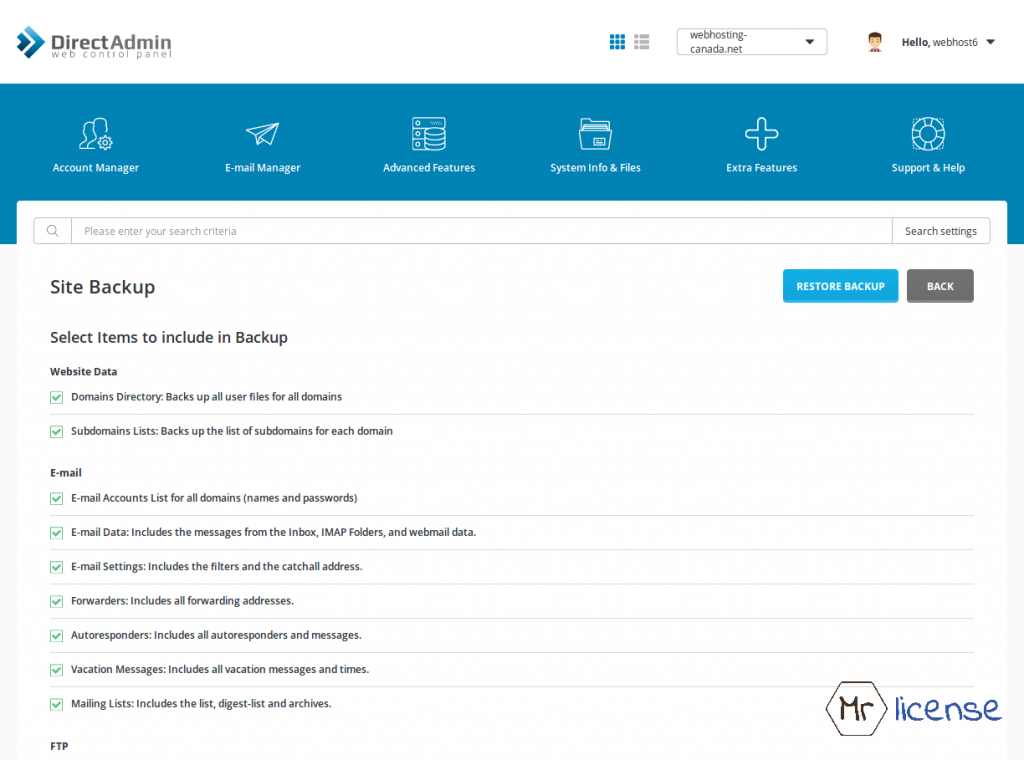
    برای اینکار ابتدا باید وارد اکانت دایرکت ادمین خود شوید و سپس روی گزینه ی site backup در

    بخش your account کلیک کنید.

    در صفحه ای که باز می شود و بخش Backup All Domains کلیه ی گزینه ها را برای Full Backup

    گرفتن انتخاب کنید و بعد از این مرحله روی دکمه ی create Babkup کلیک نمایید.

    بعد از کلیک روی آن بک آپ گیری شروع می شود. پس از پایان یافتن بک آپ گیری به وسیله ی

    ایمیل شما را مطلع می کند. یا اینکه با کلیک بر گزینه ی Message System که در بالای صفحه وجود

    دارد که تمام شدن بک آپ را به شما گزارش می دهد.

    حال اگر نخواهید Full Backup بگیرید می توانید در بین گزینه های نمایش داده شده هر کدام را که

    بخواهید انتخاب کنید.

    در زیر به توضیح اینکه هر کدام از این گزینه ها چه هستند می پردازیم.


    SubDomain Lists


    با انتخاب این گزینه از نام زیردامنه ها بک آپ می گیرد. اگر چند دامنه دارید هم نی توانید از این

    گزینه استفاده کنید، در صورتیکه این گزینه را فعال نکنید باید مجددا زیر دامنه ها را ایجاد کنید.


    Email

    POP Accounts: از تنظیمات ایمیل های POP بک آپ می گیرد.

    Forwarders: از همه ی Forwarder های ایجاد شده به واسطه ی شما بک آپ تهیه می کند.

    Auto Responders: از همه ی پاسخ دهنده های خودکار و همچنین پیام های آن ها بک آپ تهیه می

    کند.

    Email Settings: از همه ی آدرس ایمیل های Catch-All و همه ی فیلترها بک آپ می گیرد.

    FTP

    FTP Accounts: از همه ی اکانت های FTP ایجاد شده به واسطه ی شما بک آپ می گیرد. لطفا توجه داشته باشید که این گزینه از هیچ فایلی در دایرکتوری FTP، بک آپ نمی گیرد. در صورتی که نیاز به گرفتن بک آپ از محتوای دایرکتوری FTP دارید، گزینه Domain Directory را در صفحه اصلی بک آپ انتخاب کنید.


    FTP Settings: این گزینه از تنظیماتFTP، بک آپ می گیرد.

    DataBases

    BackUp All User Databases: این گزینه از همه پایگاه داده های My SQL مرتبط با اکانت شما، بک

    آپ می گیرد.

    اگر در دایرکت ادمین بلاک شویم چگونه مشکل خود را حل کنیم؟!


    در اینجا قصد داریم یکی از مشکلاتی را که ممکن است برای کاربران دایرکت ادمین پیش بیاید را

    بررسی کنیم.

    ممکن است شما به هر دلیلی هنگام لاگین شدن به دایرکت ادمین چندین بار اشتباه یوزر یا پسورد

    خود را وارد نمایید. وقتی از حد مجاز لاگین اشتباه صورت گیرد به دلیل حفظ مسائل امنیتی به طور

    خودکار ip شما را بلاک می کند. پیام زیر برای شما به نمایش گذاشته می شود.

    Your IP is blacklisted

    باید به این نکته توجه داشته باشید که این کار مستقیما برای امنیت در دایرکت ادمین توسط خود آن

    صورت می گیرد و ممکن است شما هیچ فایروالی روی سیستم خود نصب نداشته باشید.


    1- اولین راهی که می توان انجام داد این است که isp خود را تغییر داده و یا اینکه می توانید مودم

    خود را خاموش و روشن نمایید تا ip شما تغییر کند. حال می توان با ip جدید و اطلاعات درستی که

    در اختیار دارید به کنترل پنل دایرکت ادمین لاگین شوید.


    2- روش دیگر هم این است که به سرور لاگین شوید و ip خود را از بلاک لیست خارج کنید. برای

    مطمئن شدن می توانید ip تان را در white list قرار دهید.


    توجه به این نکته حائز اهمیت است که شما باید دسترسی root به سرور داشته باشید. اگر خدمات

    شما هاست یا سرور با دسترسی پایین تر است. می توانید از ادمین سرور خود بخواهید تا اینکار را

    برای شما با دسترسی بالاتر انجام دهد.

    برای انجام این روش بعد از لاگین به سرور در مسیر زیر وارد شوید:

    usr/local/directadmin/data/admin/ip_blacklist/

    در اینجا ip شما نمایش داده می شود و می توانید آن را remove کنید.

    برای اطمینان می توانید از مسیر زیر در white list قرار دهید.

    usr/local/directadmin/data/admin/ip_whitelist/

    در تنظیمات دایرکت ادمین نیز می توانید ip خود را تغییر دهید برای این منظور نیز می توانید از

    مسیر زیر وارد شوید.

    Admin Level -> Admin Settings -> Blacklist IPs for excessive login attempts

    البته توصیه می کنیم که عدد کمتر از ۱۰ را انتخاب نکنید چون ممکن است بلاک شدن ip شما با لاگین

    اشتباه افزایش یابد.

    امیدواریم این مطلب مورد توجه شما قرار گرفته باشد. با سایر مقالات مستر لایسنس همراه باشید.

  • آموزش ساخت دیتابیس دایرکت ادمین

    آموزش ساخت دیتابیس دایرکت ادمین

    در ادامه ی مقالات ارائه شده در مستر لایسنس می خواهیم با آموزش ساخت دیتابیس دایرکت ادمین

    ادمین در خدمت شما دوستان عزیز باشیم.

    ابتدا این سوال را مطرح می کنیم که دیتابیس چیست؟ در واقع دیتابیس ( DataBase ) همان پایگاه

    داده ( بانک اطلاعاتی ) است. یک سری اطلاعات هست که با ساختار منظم کنار همدیگر قرار گرفته

    اند. معمولا مجموعه ای از جداولی است که که گاها با هم در ارتباط هستند. به فرم و زبانی نوشته شده

    است که همه ی رایانه ها بتوانند آن را بفهمند. در این جداول اطلاعاتی از جمله نام و نام خانوادگی

    کاربران، پسورد و نام کاربری و آدرس ایمیل آن ها یا تنظیمات برخی از افزونه ها و… وجود دارد. برای

    نصب و ذخیره سازی اطلاعات یا قرار دادن محتوا بسیاری از سیستم های مدیریتی من جمله جوملا و

    وردپرس داشتن دیتابیس است.

    آموزش ساخت دیتابیس در کنترل پنل دایرکت ادمین

    برای هر کنترل پنلی قسمتی به منظور ایجاد ، حذف و یا آپلود دیتابیس وجود دارد که دایرکت ادمین

    هم از این قاعده مستثنی نیست.

    در کنترل پنل دایرکت ادمین برای دسترسی ایجاد دیتابیس ابتدا باید وارد پنل کاربری خود شوید،

    سپس در قسمت your accounts وارد بخش MySQL Management شوید .

    create Data Base Direct Admin
در مستر لایسنس
mrlicense.net


    بعد از ورود به این بخش با گزینه هایی رو به رو می شوید.

    با کاربردی ترین و اولین گزینه ای که مواجه می شوید گزینه ی creat new database است. برای

    ساخت دیتا بیس جدید باید روی این گزینه کلیک کنید.

    Data Base Direct Admin
در مستر لایسنس 
mrlicense.net


    در ابتدای کار باید نامی برای دیتا بیس خود انتخاب کنید و سپس یوزر و پسورد ( پسورد حتما باید

    generate و قوی باشد. ) دیتا بیس انتخابی خود را وارد نمایید. در انتها نیز بر روی گزینه ی create

    کلیک نموده تا دیتا بیس شما ساخته شود.

    بعد از ساخته شدن دیتا بیس شما به صفحه ی اولیه ی دیتا بیس هدایت می شوید. در آنجا دیتا

    بیسی را که ایجاد کرده اید ملاحظه می کنید.

    در زیر آن چند گزینه برای مدیریت دیتا بیس دیده می شود.

    php my Admin Direct Admin
در مستر لایسنس
mrlicense.net


    گزینه ی مهم دیگری که باید بدان توجه کرد گزینه ی PHPMyAdmin است.

    در حالت کلی PHPMyAdmin برای مدیریت سریع و راحت دیتا بیس استفاده می شود. برای ورود به

    این قسمت از شما یوزر و پسورد می خواهد که باید یوزر و پسورد دیتا بیس را وارد نمایید.


    در این قسمت شما می توانید دیتا بیس را آپلود و یا حذف کنید و همچنین گزینه هایی که در

    اختیارتان گذاشته می شود می توانید استفاده کنید.
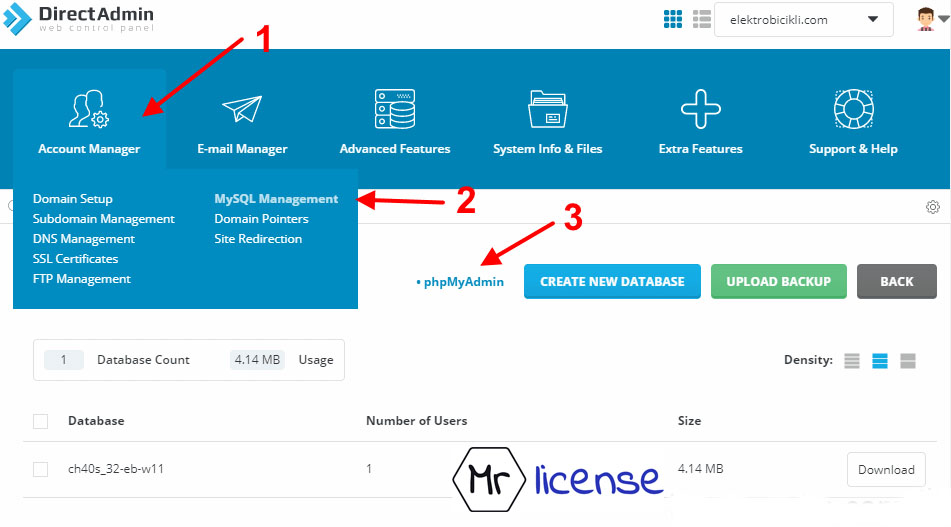
    همچنین وقتی مدیریت یا اعمال تغییرات از قسمت دیتا بیس با مشکل رو به رو می شوید، می توانید

    از قسمت PHPMyAdmin تغییرات دلخواه خود را اعمال کنید.

    آپلود دیتا بیس در دایرکت ادمین


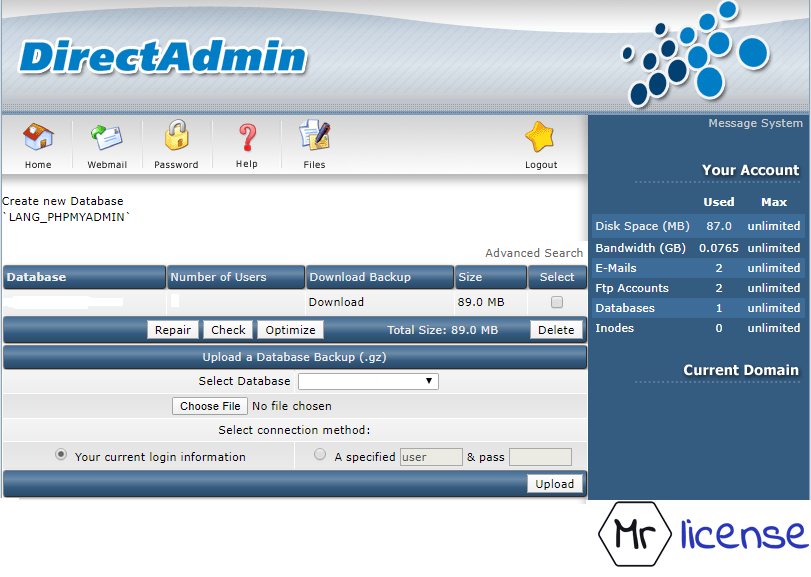
    در آخرین قسمت دیتا بیس،آپلود بک آپ دیتا بیس است که در همان صفحه اول دیتا بیس قابل

    مشاهده می باشد.

    همانطور که در عکس مشاهده می کنید اگر از دیتا بیسی آپلود داشته باشید می توانید آن را در این

    بخش آپلود کنید. برای این منظور دیتا بیسی را که ساخته اید، انتخاب کرده و سپس دیتا بیسی را که

    در نظر دارید.

    آپلود کنید را هم انتخاب نمایید در آخر هم می توانید انتخاب کنید که به وسیله کدام یوزر به دیتا

    بیس متصل شوید و در آخر روی گزینه ی upload کلیک کرده تا بک آپ دیتا بیس انتخابی شما آپلود

    شود.

    امیدواریم از مطالب بالا استفاده کامل برده باشید. در ادامه نیز با ما همراه باشید.

    آیا پورت دایرکت ادمین قابل تغییر است؟!


    پی بردن به این موضوع و انجام دادن آن از نظر امنیتی اهمیت و کاربرد بسیار دارد.

    در واقع سوالی پیش می آید این است که آیا پورت دایرکت ادمین را می توان تغییر داد؟

    بله می توان تغییر داد. برای این کار باید مراحل زیر را انجام دهید.

    -در قسمت ssh و آی پی سرور و پورت پیش فرض به سرور ریموت زده و با توجه به یوزر root و

    پسوورد سرور لاگین نمایید.

    -در قسمت editor های لینوکسی مانند vi کد زیر را ویرایش نمایید

    /usr/local/directadmin/conf/directadmin.conf

    بعد از مراحل فوق در عبارت port=2222 ، پورت را به پورت مورد نظر خود تغییر دهید ( سپس برای

    اعمال تغییرات برای save & exit می بایست از طریق esc –> :wq استفاده نمایید )

    -بعد از تمامی مراحل بالا باید دستور /var/www/html/redirect.php را وارد کرده، در همین حین کد

    زیر نمایش داده می شود

    <?

    header(“Location: http://”.$_SERVER[‘HTTP_HOST’].”:2222″);

    ?>

    که باید در آن به جای ۲۲۲۲، همان پورت مورد نظر که در بالا وارد نمودید را set نمایید.

    بعد از انجام تمامی موارد باید پورتی را که وارد کردید را در فایروال allow نمایید.

    و در مرحله ی آخر باید یکبار دایرکت ادمین را reset کنید.

    حال پورت دایرکت ادمین تغییر یافته است که از این به بعد برای ورود به این کنترل پنل باید ip خود

    و همچنین پورت مورد استفاده را وارد کنید.
    در مقالات دیگر بخش های مهم و کاربردی را توضیح داده ایم. پس با ما همراه باشید.
    آموزش افزودن دامنه به هاست cpanel

    لایسنس اشتراکی چیست و نصب آن

    لایسنس ها چه هستند و کاربرد آنها چیست؟

  • آموزش افزودن دامنه به هاست cpanel

    آموزش افزودن دامنه به هاست cpanel

    با توجه به اینکه شما از یک هاست استفاده می کنید ولی می توانید به دو روش، آموزش افزودن دامنه به هاست cpanel و یا هاست دیگری که در ادامه مقاله به شرح آن می پردازیم، انجام دهید.

    اولین روش saddon domain نام دارد که اگر از این روش برای اتصال هاست به دامنه استفاده کنید از

    منابع هاست بیشتری استفاده کرده اید. به این دلیل که شما از یک هاست برای دو سایت استفاده می

    کنید. روش دیگر Aliases نام دارد در ذیل به توضیح بیشتر این دو روش می پردازیم. زمانی که شما

    هاستی را سفارش می دهید، برای شما یک دامنه تنظیم و متصل می شود. که این دامنه را می توانید

    تازه ثبت کرده باشید و یا اینکه از قبل داشته باشید. ابتدا وارد cpanel شوید اگر تصویر زیر را مشاهده

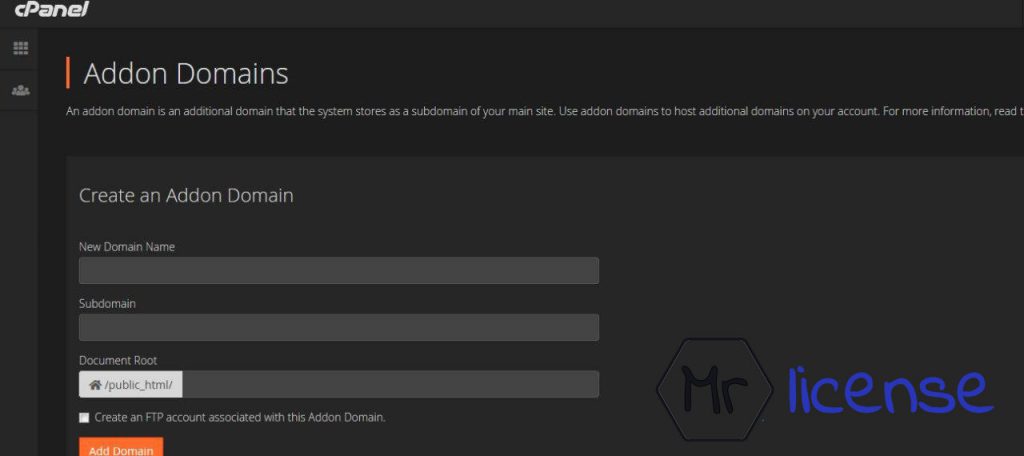
    کردید می توانید مطمئن شوید که می توانید با یکی از روش های زیر به آن دامنه اضافه کنید.

    1- روش addon domains

    در ابتدا باید به نکات زیر توجه کنید، زیرا بسیاری از کسانی که می خواهند دامنه جدید ایجاد کنند به

    مشکل می خورند.

    1- در اول کار باید از دامنه ای که می خواهید اضافه کنید مطمئن شوید تا دامنه ای که اضافه می کنید

    تایید، ثبت و فعال شده باشد. به عنوان مثال دامنه های .ir بلافاصله تایید و فعال نمی شوند، تقریبا

    حدود 24 ساعت طول می کشد.

    2- قبل از ادان دامین کردن یا افزودن دامنه جدید، باید مطمئن شوید که dns های هاست شما همان

    دامنه ای باشد که میخواهید روی آن دامنه جدید را اضافه کنید ست شده باشد.

    3- نکته آخر که بسیار مهم است و آن نکته این است که قبل از اینکه بخواین ادان دامین بکنین dns

    های هاست خود را از 6 ساعت قبل روی دامنه جدید ست کنید. در واقع بعد از ست کردن dns ها

    روی دامنه مورد نظرتون طبق نکته ی قبل باید ساعت صبر کنید تا dns های جدید روی دامنه مورد

    نظرتون ست شوند و اگر زودتر این کار رو انجام بدهید ممکن است با مشکل مواجه شوید.

    در این روش می توانید یک سایت کاملا جدا از دامنه قبلی خود ایجاد کنید. در واقع دامنه ی شما مانند

    یک سایت جدید عمل می کند. برای اینکار وارد صفحه ی addon domains شوید و دامنه ی جدید

    خود را روی DNSها وارد کنید. روی جعبه ی NEW DOMAIN NAME تنظیم کلیک کنید و پس از پر

    کردن فیلدهای مربوطه، در صورتی که بیرون از این پنجره کلیک کنید دو فیلد subdomains و

    document root به طور خودکار پر می شوند. در صورت تمایل می توانید به طور دلخواه آنها را پر

    کنید.

    فعال کردن اکانت FTP

    اگر می خواهید به دامنه جدیدتان اکانت FTP را هم در نظر بگیرید، گزینه create an FTP account

    associated with this Addon Domain را فعال کرده و اطلاعات درخواستی را تکمیل کنید. سپس

    روی Add Domain کلیک کنید. حال دامنه ی جدید شما حکم سایت جدیدتان را دارد.

    بعد از اضافه شدن دامنه ی جدید می توانید در زیر قسمت Modify Addon Domain و پایین صفحه

    دامنه ای را که اضافه کرده اید را مشاهده کنید و در صورت عدم نیاز آن را حذف کرده و یا در مسیر

    جدیدی آن را هدایت کنید.

    به طور کلی افزودن دامنه جدید به هاست cpanel یا ادان دامین کردن در هاست کار آنچنان دشواری

    نیست اما رعایت نکردن نکاتی که در بالا ذکر شد باعث می شود تا بسیاری از مدیران سایت ها هنگام

    افزودن دامنه به هاست cpanel با مشکل مواجه شوند. ولی ادان دامین کردن با وجود سادگی از

    حساسیت بالایی برخوردار است که باید همه ی نکات را رعایت کرد و همه ی کارها را به ترتیب و

    منظم انجام دهید. پس حتما سعی کنید تا کاملا مطابق با آموزش های ارائه شده پیش بروید.

    2- روش Aliases

    در این روش اتصال دامنه به هاست Aliases می باشد که دامنه ی دوم شما روی دامنه ی اصلیِ

    هاست پارک می شود. توضیح آنکه وقتی دامنه ی جدید شما روی مرورگر باز شود به صورت خودکار به

    دامنه ی اصلی ارجاع داده می شود. کاربرد این روش زمانی است که شما یک دامنه ی بدون استفاده

    دارید و می خواهید به طور موقتی کاربران سایت خود را به سایت اصلی ارجاع دهید.

    وارد صفحه ی Aliases شوید و سپس روی گزینه ی Domain کلیک کرده و آدرس دامنه ی جدید خود

    را وارد کنید سپس روی گزینه ی Add Domain کلیک نمایید. بعد می توانید دامنه ای را که تازه ایجاد

    کرده اید را ببینید. از همین جا هم می توانید دامنه ی خود را حتی به یک سایت دیگر که روی همین

    هاست میزبانی می شود یا یک سایت دیگر در مکان دیگری از اینترنت ارجاع دهید.

    آموزش آپدیت cpanel و whm

    فرقی ندارد که شما از چه لایسنسی برای نصب و راه اندازی cpanel و whm استفاده می کنید اورجینال

    باشد یا اشتراکی. هنگامیکه کنترل پنل WHM&cpanel نیاز به به روز رسانی داشته باشد. در ابتدا می

    بایست وارد WHM شده و از بخش Update Preferences تنظیم کنید که چه نوع ویرایشی از سی

    پنل را می‌خواهید روی سرور داشته باشید. یعنی به چه ویرایشی سی پنل به‌روزرسانی شود.

    در صفحهٔ Update Preferences شما چند تا گزینه به ترتیب زیر خواهید دید:

    • STABLE » پایدار
    • RELEASE » توزیع شده
    • CURRENT » فعلی
    • EDGE » لبه

    بهتر است که گزینه ی STABLE یا پایدار را انتخاب کرده و روی Save کلیک کنید. اما در صورت نیاز

    می توانید سایر ویرایش‌های سی پنل برای آپدیت آن را هم انتخاب کنید. هر چقدر به EDGE نزدیک

    تر شوید، ممکن است سی پنل دارای ایرادهای بیشتری باشد.

    بعد از آن وارد SSH سرور خود شده و مطابق دستور زیر عمل کنید. بهتر است اجرای این دستور در

    محیط screen باشد. برای این منظور ابتدا دستور screen را بزنید و سپس دستور زیر را اجرا کنید. اگر

    screen نصب نبود، با دستور yum install screen –y آن را نصب نمایید.

    /scripts/upcp –force

    بستگی به قدرت و نوع سرور از چند دقیقه تا چند ساعت طول می کشد تا کنترل پنل cpanel شما روی

    سرور به روز رسانی شود.

    در صورتی که از لایسنس‌های اشتراکی ما روی سرور خود هم استفاده می کنید، ممکن است دستور

    میان‌بری هم برای به روز رسانی cpanel موجود باشد.

    امیدواریم با مطالعه ی این مقاله پاسخ سوالاتتان در رابطه با افزودن دامنه به هاست cpanel را گرفته

    باشید. برای دانلود و استفاده از لایسنس cpanel می توانید اینجا کلیک کنید.

  • لایسنس اشتراکی چیست و نصب آن

    لایسنس اشتراکی چیست و نصب آن

    در این مقاله می خواهیم راجع به این که لایسنس اشتراکی چیست و نصب آن، مطالبی را ارائه دهیم.

    با ما همراه باشید. وقتی نرم افزاری خریداری می کنیم. شرکت سازنده به همراه آن لایسنس ارائه می

    دهد. برای نصب و فعال سازی آن استفاده می شود و می توان از تمامی امکانات آن استفاده کرد.

    مبحث لایسنس در دنیای طراحی سایت و سرورهای اینترنتی از اهمیت زیادی برخوردار است. دلیل

    اهمیت آن هم این است که اگر ما از نرم افزارهای کرک شده یا قفل شکسته استفاده کنیم، به این دلیل

    که اطلاعات ما روی شبکه قرار دارد و همه به آن دسترسی دارند، امنیت آنها به خطر می افتد.

    به عنوان مثال کسانی که لایسنس کرک شده و رایگان در اختیار دیگران قرار می دهند، به دلیل وجود

    همین دسترسی ها می توانند بعد از مدتی به کل سیستم دسترسی داشته باشند و از بهره برداری کنند.

    بنابراین اگر خوب فکر کنیم هیچوقت حاضر نیستیم از چنین نرم افزارهای قفل شکسته ای استفاده

    کنیم. از جهت دیگر هم به دلیل تحریم بودن ایران و هزینه های بالایی که برای خرید لایسنس هست

    و از این لحاظ برای ما ایرانی ها مقرون به صرفه نیست. که بخواهیم لایسنس اصلی برنامه را

    خریداری کنیم.نباید فراموش کرد که همه ی شرکت های تولید کننده نرم افزار خارجی ما ایرانی ها را در

    لیست تحریم خود قرار داده اند. برای دور زدن این تحریم ها باید متقبل هزینه هایی شد با توجه به

    توضیحاتی که در بالا ذکر کردیم و همچنین افزایش نرخ ارز بعضی از وب مسترها و هاستینگ های

    کوچک و بزرگ بر این شدند تا از لایسنس ها کرکی یا اشتراکی و یا سیستمی استفاده کنند.

    لایسنس اشتراکی چیست و نصب آن

    لایسنس اشتراکی چیست و نصب آن چگونه است؟ در واقع همان لایسنس اصلی است که با

    ترفندهای خاصی بدون اینکه شرکت سازنده مطلع شود، بین چند مشتری به اشتراک گذاشته می شود.

    با این کار هزینه های مشتریان هم کمتر می شود به همین دلیل بسیاری از شرکت ها به سراغ این

    روش می روند. لایسنس اشتراکی تغییری در سرویس یا سرور ایجاد نمی کند. بلکه با تغییر مسیر روال

    تعیین اصلیت لایسنس، طوری رفتار کند که کسی متوجه نشود این لایسنس اشتراکی است. نکته

    خوب آن اینجاست هر وقت بخواهید می توانید لایسنس اشتراکی را حذف کرده یا از لایسنس دیگری

    استفاده کنید.

    اما این نکته را هرگز نباید فراموش کرد که لایسنس اشتراکی را باید از مراکز معتبر تهیه کنید، زیرا

    همین عاملی می شود برای نفوذ به سرویس ها یا سرورهای شما. پس از کسی تهیه کنید که قابل

    اعتماد باشد و از هر جایی یا هر کسی تهیه نکنید.

    همانطور که در بالا گفته شد لایسنس اشتراکی به خاطر هزینه ی خیلی پایینی که دارد بسیاری از افراد

    و شرکت ها را به سوی خود جذب می کند. من جمله مدیران سایت یا سرور ها هم ترجیح می دهند تا

    از لایسنس اشتراکی استفاده کنند تا کمی از هزینه های خود بکاهند. به عنوان مثال لایسنس کنترل

    پنل سی پنل (cpanel) در ماه مبلغی بین 60 تا 200 هزار تومان متغیر است، در حالیکه با لایسنس

    اشتراکی بیشتر از 10 الی 20 هزار تومان نمی شود.

    راهنمای نصب لایسنس اشتراکی

    اگر قصد خرید لایسنس اشتراکی را دارید و یا از قبل تهیه کرده اید حتما این سوال نیز برای شما پیش

    آمده است که لایسنس اشتراکی را چگونه نصب و فعال کنید. در واقع نصب لایسنس اشتراکی آنقدرها

    هم پیچیده نیست بلکه با چند دستور ساده در محیط ssh و یا خط فرمان می توانید آن را فعال کنید.

    در صورتی که شما از قبل نرم افزار را روی سیستم خود نصب کرده اید، اکنون فقط باید وارد خط فرمان

    سیستم عامل شده و دستوراتی که برای شما از طریق ایمیل ارسال شده است را انجام دهید. این

    دستورات به صورت یک فایل sh در اختیار شما قرار می گیرد و پس از دانلود آن را می بایست روی

    سرور خود نصب و اجرا کنید تا سیستم لایسنس نرم افزار تغییر کند.

    اما اگر چنانچه هنوز نرم افزار را نصب نکرده اید ، اگر قصد خرید آن را دارید و یا خریداری کرده اید و

    هنوز نصب نکرده اید ، مانند سایر نرم افزارها، نرم افزار را نصب کنید. خیلی از وب سرور ها و یا کنترل

    پنل ها این اجازه را به شما می دهند تا بدون لایسنس تا مدتی از آن استفاده کنید. اما قبل از نصب

    نرم افزار به نکات زیر توجه داشته باشید تا به مشکل مواجه نشوید.

    فعال سازی لایسنس اشتراکی

    در واقع برای فعال سازی لایسنس اشتراکی هنگام انجام عملیات اعتبار سنجی به جای اتصال به شرکت

    ارائه دهنده نرم افزار به سرور ثالث دیگری متصل می شود و اعتبار سنجی را توسط سرور ثالث انجام

    می دهد. به این ترتیب لایسنس درج شده فعال می گردد.

    اولین نکته و مهم ترین نکته این است که حتما سیستم عامل خود را به روز رسانی کنید. عدم به روز

    رسانی سیستم عامل و نرم افزارهای آن می تواند موجب مشکلات زیادی شود. معمولا به دلیل طولانی

    بودن نصب کنترل پنل ها ممکن است وسط نصب ممکن است وسط نصب قطع شود به همین خاطر

    حتما دستورات نصب را روی نرم افزار screen اجرا کنید.

    برای این منظور از دستور yum install screen -y روی CentOS برای نصب screen استفاده کنید.

    حال دستور screen را بزنید تا وارد محیط آن شوید. بعد از آن دستورات نصب لایسنس و کنترل پنل

    را اجرا نمایید. اگر می خواهید کنترل پنل cpanel را روی سرور ایران نصب کنید، ممکن است با مشکل

    مواجه شوید به دلیل تحریم بودن ایران از طرف mysql. بعد از اینکه لایسنس را فعال کردید می توانید

    از همه ی امکانات نرم افزار استفاده کنید.

    مزایای لایسنس اشتراکی

    • کاهش قابل توجه خرید لایسنس
    • امکان غیر فعال سازی لایسنس مشترک و برگشت به لایسنس اورجینال
    • بدون نیاز به دسترسی به روت و یا ادمین سرور
    • از طریق سرورهای اصلی نرم افزار آپدیت می شوند

    به ازای همه ی امکاناتی که لایسنس اشتراکی برای شما به وجود می آورد، دارای معایبی نیز هست.

    معایب لایسنس اشتراکی

    • غیر فعال شدن لایسنس به دلیل وجود سرور ثالث اعتبار سنجی که اگر برای سرور واسط مشکل پیش بیاید کل سرورهایی که به آن وصل شده اند با مشکل رو به رو می شوند.
    • غیر فعال شدن لایسنس به خاطر یافت شدن روش اعتبار سنجی توسط شرکت سازنده
    • به دلیل قطع ارتباط سرور شما با سرور اصلی اگر سروراصلی آپدیت صورت گیرد سرور اشتراکی نیز بروزرسانی می شود.
    • به دلیل نصب agent روی سرور شما به منظور راه اندازی سرور در background ایجاد می شود و قادر به دسترسی root دارد و یا اینکه به اطلاعات شخصی شما دسترسی داشته باشد.

    امیدواریم که پاسخ سوالات خود را از جمله اینکه لایسنس اشتراکی چیست و نصب آن را گرفته

    باشید. برای اطلاعات بیشتر از اینکه لایسنس ها چه هستند و کاربرد آنها چیست؟می توانید از مقالات

    سایت بهره ببرید.

  • لایسنس ها چه هستند و کاربرد آنها چیست؟

    لایسنس ها چه هستند و کاربرد آنها چیست؟

    این روزها که استفاده از انواع نرم افزار ها بسیار مرسوم شده است، لایسنس ها بیشتر به گوش می

    رسد. برای خرید لایسنس بهتر است با مفهوم لایسنس بیشتر آشنا شوید. در این مقاله سعی داریم

    ابتدا با مفهوم لایسنس شما را آشنا کنیم و پاسخ سوالاتی را که برای شما کم و بیش پیش آمده باشد

    داده باشیم. ممکن است این سوال ها به ذهن شما نیز رسیده باشد. لایسنس چیست؟! و چه

    کاربردهایی دارد؟! مزایای استفاده از آن چیست؟! چرا باید لایسنس خریداری کنیم و از کجا بدانیم

    لایسنسی که خریدیم مطمئن است؟ و ….. این ها همه سوالاتی هستند که در این مقاله سعی شده به

    بهترین نحو به آنها پاسخ داده شود.

    لایسنس چیست؟

    عبارت لایسنس که در زبان انگلیسی به آن license می گویند، معنای لغوی آن پروانه می باشد و در

    علوم کامپیوتر به معنی استفاده از مجوزی برای استفاده از نرم افراز یا سخت افزار است. به عبارتی

    نوعی فعال کننده یا سند که توسط برنامه نویس و توسعه دهنده ساخته و ارائه می دهد. برای استفاده

    از امکانات آن باید هزینه مربوطه را پرداخت کرد کنید. درست مانند زمانی که برای سیم کارت اعتباری

    خود شارژ تهیه می کنید و نباید در اختیار دیگران قرار دهید. شرکت هایی که در زمینه تولید اکانت

    فعالیت می کنند برای به فروش رساندن محصولات خود از کدی که به آن لایسنس، کد فعال سازی و یا

    شناسه فعال سازی و …. می گویند بهره می برند. تا به وسیله آن مجوز استفاده از سرویس های نرم

    افزار مورد نظر خود را داشته باشید.

    دلیل استفاده از لایسنس

    برای ساخت نرم افزار معمولا هزینه هایی را برای اشخاص و یا شرکت های تهیه ی آن ها در بر دارد.

    آنها بعد از تولید و بهره وری محصول خود برای درخواست حق الزحمه در قبال ارائه آن به مصرف کننده

    از آنها درخواست پرداخت هزینه می کنند. پس از واریز این هزینه مجوزی صادر می شود و افراد با

    خیال راحت از آن استفاده می کنند. لایسنس می تواند جلوی کپی غیر مجاز نرم افراز های تولید شده

    را بگیرد. مادامی که کاربر آن را خریداری نکند و نمی تواند روی نرم افزار خود اجرایش کند. در نتیجه

    نرم افزار کار نخواهد کرد.

    مزایای استفاده از لایسنس

    هنگام نصب انواع نرم افزار در سرور مجازی و یا هاست در رابطه با لایسنس و فعال سازی آن سوالی

    پرسیده می شود. در صورت پاسخ درست به آن لایسنس به صورت مجاز و قانونی نصب می شود.

    لایسنس توسط سازنده یا توسعه دهنده نرم افزار مورد نظر ساخته و عرضه می شود که از حروف و

    اعداد تشکیل شده است. زمانیکه کاربر از یک لایسنس معتبر برای راه اندازی نرم افزارش استفاده کند.

    می تواند از امکانات سازنده آن از جمله دریافت آپدیت ها و امنیت بالا بهره ببرد.

    خرید لایسنس

    لایسنس را بهتر است از شرکت سازنده آن تهیه کنید. اگر قادر به خرید لایسنس نیستید بهتر است از

    منابع قانونی ایرانی که لایسنس نرم افزار مورد نظر شما ارائه میدهند تهیه بفرمایید. در بعضی از مواقع

    شرکت های توسعه دهنده و ساخت نرم افزار، قفل که یک قطعه سخت افزاری است را به همراه لوح

    فشرده نرم افزار برای کاربر ارسال می کنند، که این هم نوعی مجوز می باشد.

    کرک لایسنس به چه معناست

    کرک هم به عبارتی نوع دیگری از قفل شکن است که برای نرم افزار های اصلی که قفل شکن ندارند

    نمی توانید به طور کامل از امکانات آن استفاده کنید. کرک قفل های نرم افزار را کاملا می شکند. نکته

    مهم این است که لایسنس های پچ یا کرک شده معتبر نیستند. ممکن است تا زمانی درست کار کنند

    ولی تولید کنندگان نرم افزار ها برای جلوگیری از اینکه سریال های غیر مجاز کار نکنند ترفندهایی را در

    کدهای نرم افزار خود می گنجانند. شرکت های تولید آنتی ویروس مثال خوبی برای این مقوله

    هستند، وقتی سریال غیر مجاز را فعال سازی کنید به هنگام آپدیت پایگاه داده ، شما را تا مدت

    نامشخص درگیر دانلود نگه میدارد، ولی در اصل شما یک پایگاه داده منسوخ شده را دانلود کردید.

    کاربرد لایسنس ها در کجاست؟

    از انواع برنامه هایی که زیاد استفاده می شود، نرم افزار ها و برنامه هایی است که روی ویندوز و

    کامپیوتر خود نصب می کنید. تقریبا همه این نرم افزارها باید خریداری شوند و برای استفاده از

    لایسنسش را تهیه کنید. لایسنس را از طریق سایت ارائه دهنده و سازنده آن دریافت کنید. از دیگر

    نمونه های کاربرد لایسنس ها، نرم افزار هایی هستند که روی سرور نصب می شوند، این نرم افزار ها

    به دلیل اهمیت و حساسیتی که دارند کمتر از کرک و یا قفل شکن استفاده می کنند. بسیاری از این نرم

    افزار ها که با قفل شکسته فعال شده اند می توانند سرویس ها و سایت های شما را هک کنند. به

    همین خاطر تهیه و استفاده از لایسنس برای این نرم افزار ها اهمییت به سزایی دارد.

    برای مشاوره رایگان همین الان تماس بگیرید.

    09198342601 مشاوره مستر لایسنس
    09198342601 مشاوره مستر لایسنس

    به عنوان مثال یک سرور مجازی را در نظر بگیرید فرض کنید می خواهیم روی آن کنترل پنل نصب کنیم

    تا راحت تر آن را مدیریت کنیم. به عنوان مثال کنترل پنل دایرکت ادمین را در نظر بگیرید که می

    توانید روی لینوکس هم نصب کنید. از آن دسته محصولاتی است که بابت استفاده از تمامی امکاناتش

    باید لایسنسش را خریداری و فعال سازی کرد. حال که فعال گردیده همه ی امکاناتش در دسترس قرار

    میگیرد و قابل استفاده است.

    جمع بندی تعریف لایسنس

    لایسنس به کد فعال سازی جهت نصب و استفاده از نرم افزار گویند. نکته خیلی مهم سیستم مدیریت

    یا نرم افزاری که دارای لایسنس باشد از نظر قانونی معتبر و قابل اعتمادتر از نسخه های کرک شده

    است. معمولا لایسنس ها اعتبار زمانی دارند و باید بر اساس نیازی که داریم آن ها تهیه کنیم. برخی

    دیگر از لایسنس ها به صورت دائم العمر بوده و فقط با یکبار خرید می توان آن را برای همیشه به روز

    رسانی کرد و مورد استفاده قرار داد.

    تفاوت بین لایسنس های تریال و اورجینال

    به لایسنس هایی که کمتر از یک سال اعتبار دارند، لایسنس های تریال گویند. اما این لایسنس ها هم

    مانند لایسنس های یکساله اوجینال و معتبر هستند. توسط شرکت سازنده آن صادر می شوند. هیچ

    شخص یا شرکتی نمی تواند بدون تغییر در نرم افزار لایسنس تولید کند و آن را ارائه دهد. ولی این

    امکان وجود دارد سامانه هایی را که در شرکت های تولید نرم افزار لایسنس های اورجینال و قانونی

    می سازند، با استفاده از ترفند هایی آن ها را گمراه کرد و لایسنس دریافت کرد، ولی نهایتا آن لایسنس

    هم در همان شرکت ساخته شده و اورجینال است و بدون به وجود آمدن هرگونه مشکلی می توان از

    آن استفاده کرد.

    آیا لایسنس ها در دریافت آپدیت با هم متفاوتند؟ لایسنس های تریال و یکساله تفاوتی در دریافت

    آپدیت ندارند. هر دوی آن ها نرم افزار را فعال کرده و به سرور های شرکت سازنده آن وصل میکنند و

    تمامی فایل ها را به طور یکسان آپدیت می کنند.

    لایسنس ها از نظر اعتبار انواع مختلفی دارند

    لایسنس دائم العمر

    لایسنس زماندار

    لایسنس دائم العمر

    این دسته از لایسنس ها بعد از چند وقت نیاز به خرید نسخه جدید ندارند. وقتی کاربری در آن

    رجیستر می شود برای همیشه ثبت شده و باقی میماند.

    برخی از لایسنس های پر فروش ارائه شده:

    لایسنس دایرکت ادمین directadmin

    لایسنس لایت اسپید litespeed

    لایسنس اسپلانک splunk

    لایسنس سی پنل cpanel

    لایسنس پلسک plesk

    لایسنس virtualizor

    لایسنس solusvm

    لایسنس solarwinds

    از جمله لایسنس های مستر لایسنس می باشند برای آشنایی بیشتر با آن ها و همچنین مشاهده دیگر

    محصولات ارائه شده می توانید به فروشگاه مراجعه نمایید.

small_c_popup.png

استعلام قیمت

لطفا درخواست لایسنس مورد نیاز خود را با تکمیل فرم انجام دهید.

small_c_popup.png

مشاوره تخصصی

برای شروع امروز با یک متخصص صحبت کنید!